Qué es
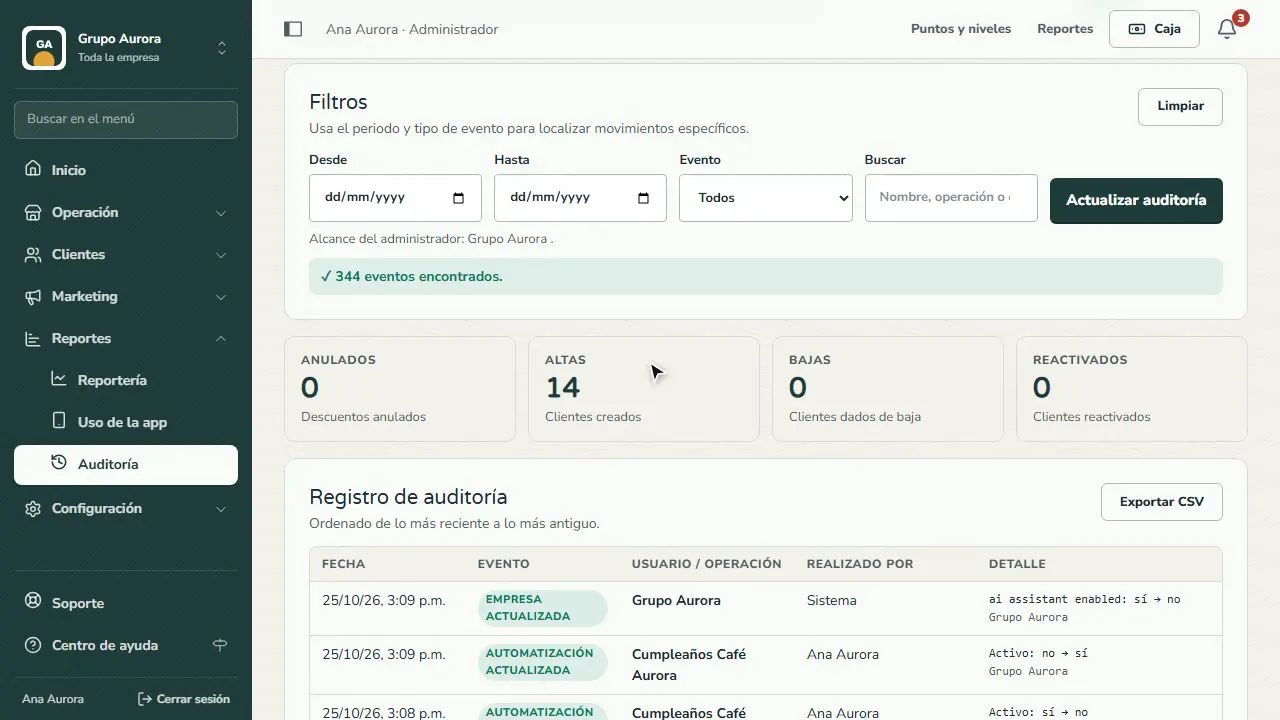
En Reportes › Auditoría queda registro de cada acción importante: altas y bajas de clientes, ventas y descuentos, anulaciones, pedidos, cambios en sucursales, cajeros, tipos de cliente, campañas, administradores y permisos.
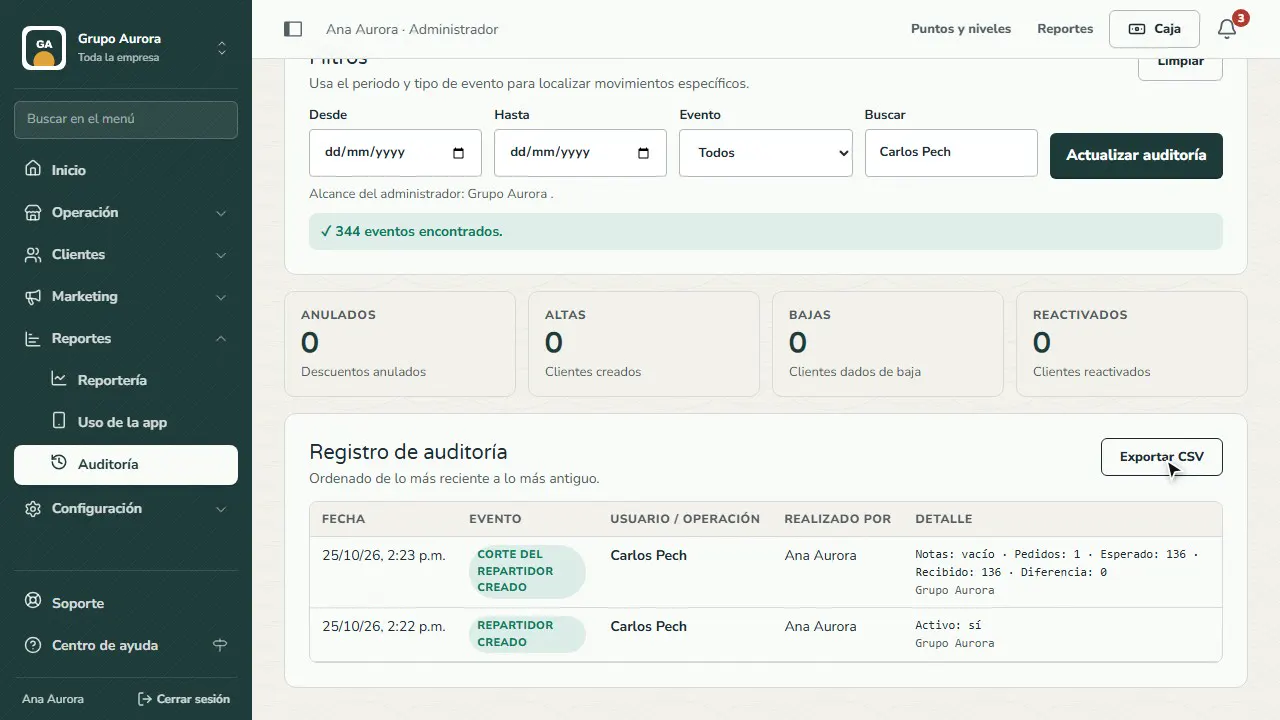
Cada fila dice qué pasó, a quién o a qué afectó, quién lo hizo y el detalle (qué valor cambió y a cuánto). Arriba ves los totales de anulaciones, altas, bajas y reactivaciones.
Filtra por periodo y evento, o escribe un nombre, folio o código en Buscar. Exportar CSV descarga lo que tienes filtrado.
Paso a paso
Abre Auditoría
En Reportes › Auditoría queda cada acción del panel, la Caja y la app: altas, cambios, ventas, pedidos, anulaciones…
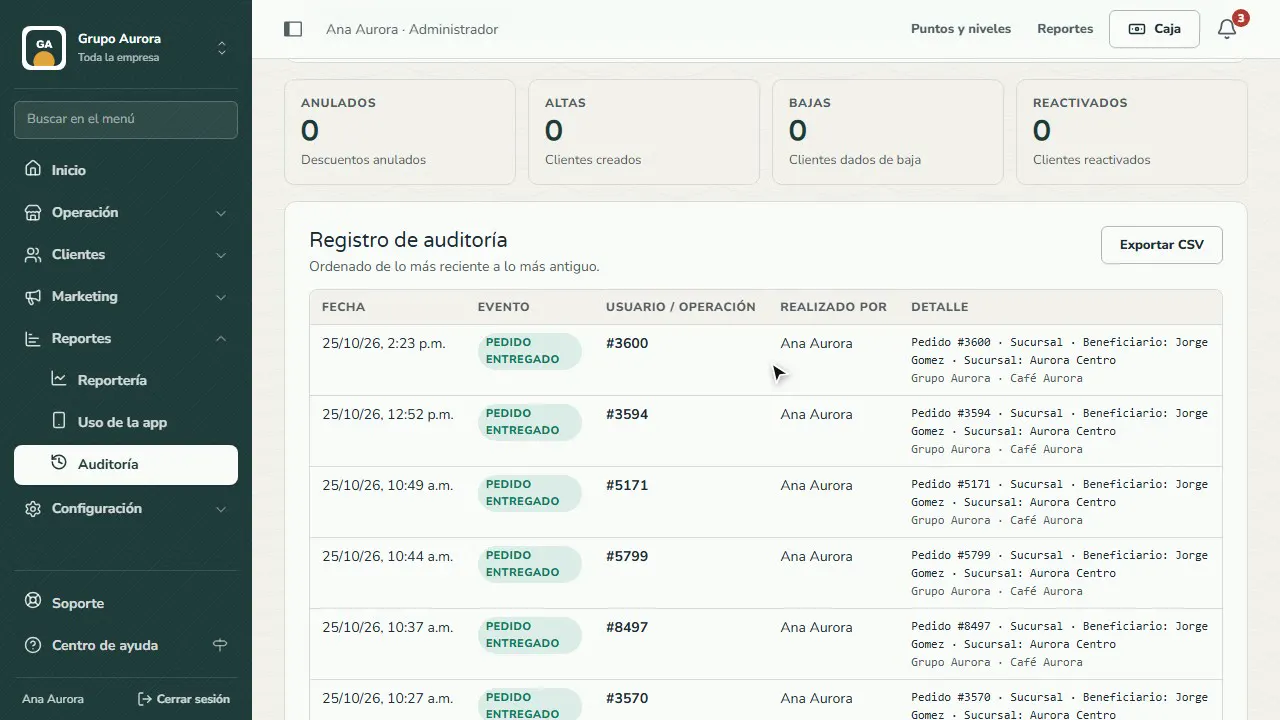
Filtra por tipo de evento
Elige un Evento (aquí, Pedidos entregados) o un periodo y toca Actualizar auditoría.
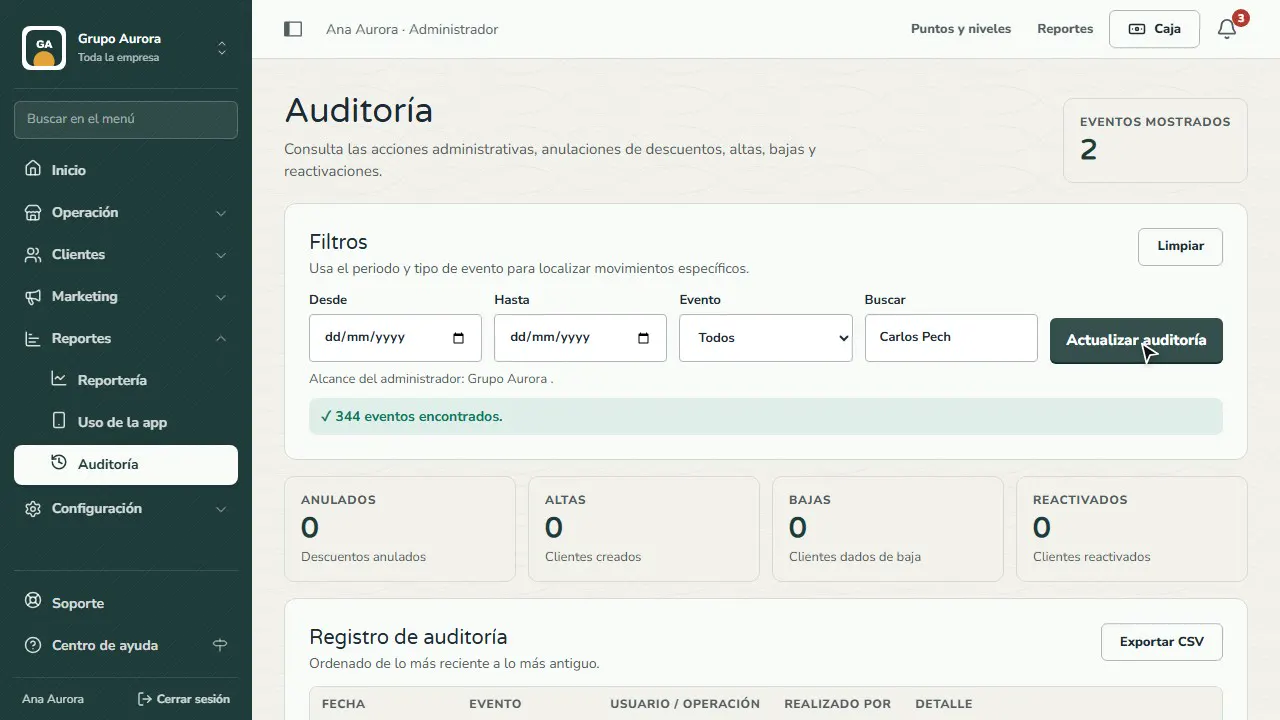
Busca a una persona
Escribe un nombre, un folio o un código: ves todo lo que se hizo con esa persona u operación.
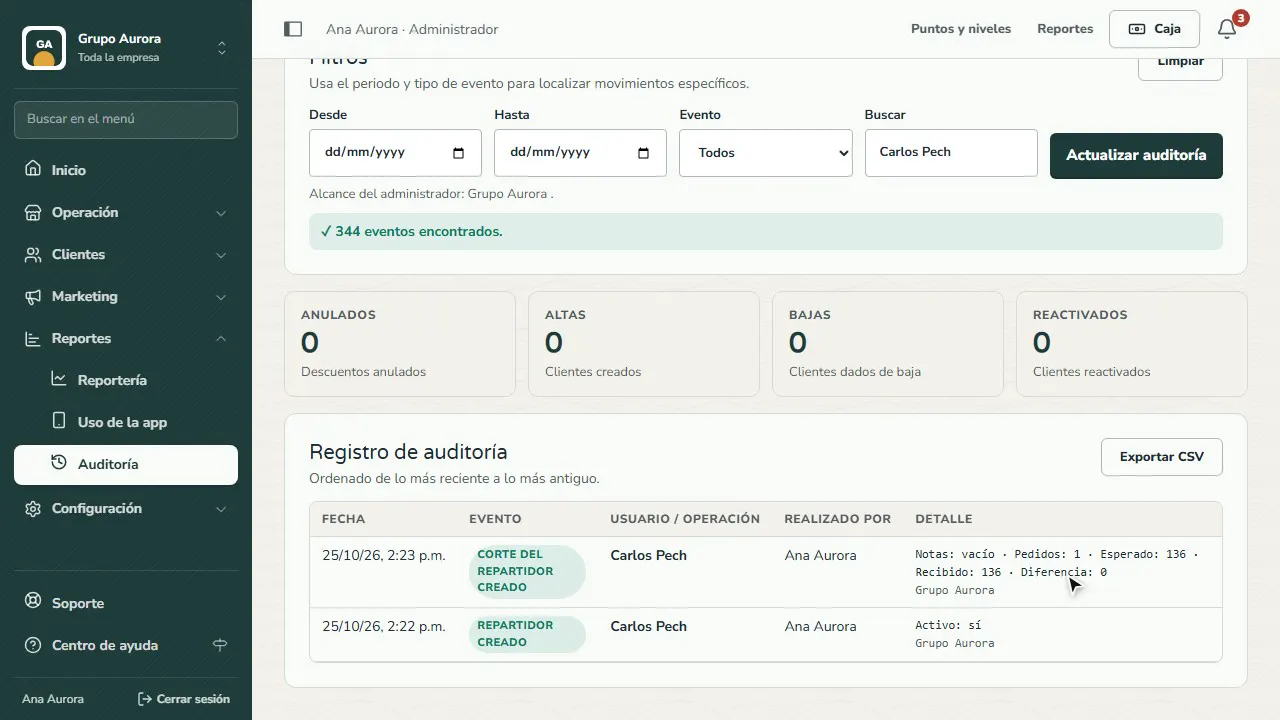
Lee quién hizo qué
Cada fila dice el evento, a quién o qué afectó, quién lo hizo y el detalle: qué valor cambió y a cuánto.
Expórtalo
Toca Exportar CSV para abrirlo en Excel o guardarlo; se exporta lo que tienes filtrado.
Errores comunes
- Buscar sin quitar el filtro anterior. Toca Limpiar antes de una búsqueda nueva.
- Esperar ver aquí el detalle de cada venta. Las ventas con sus productos están en Reportería; aquí ves los eventos y quién los hizo.
Recomendaciones
- Revisa las anulaciones cada semana: si se repiten con el mismo cajero, vale la pena hablarlo.
- Da el permiso de Auditoría a quien supervisa (roles Auditor o Supervisor de caja).