Qué es
Caja es la pantalla del mostrador. Se abre en cualquier equipo de caja (tablet, teléfono, laptop, computadora o POS) vinculado a una sucursal. Identifica al cliente, aplica su descuento, cupones y premios y registra la compra por importe en cualquier plan.
Con Fidly POS (complemento) la Caja suma el catálogo, los turnos y el corte, las formas de pago, el ticket impreso, las devoluciones y el cobro sin conexión.
Paso a paso
Abre la Caja
La Caja se abre en el equipo de caja de tu sucursal: arriba ves la sucursal y el nombre del equipo.
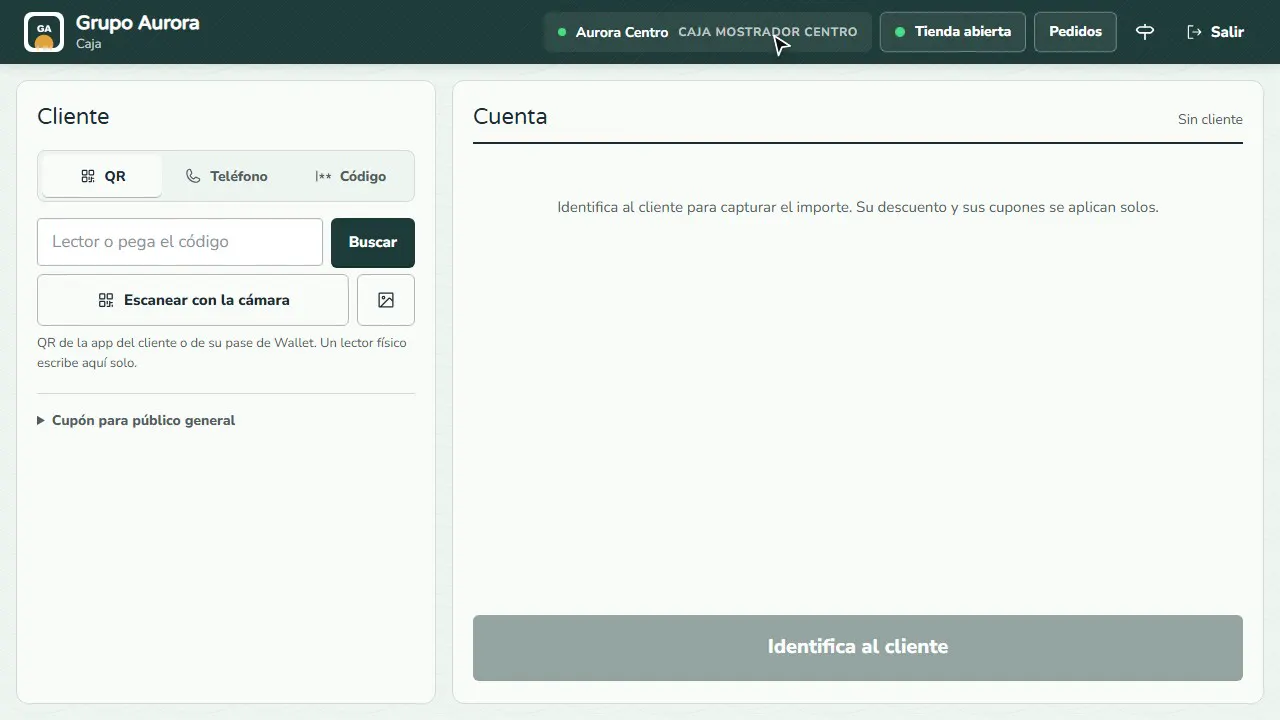
Identifica al cliente
Escanea el QR de su app o búscalo por Teléfono o código.
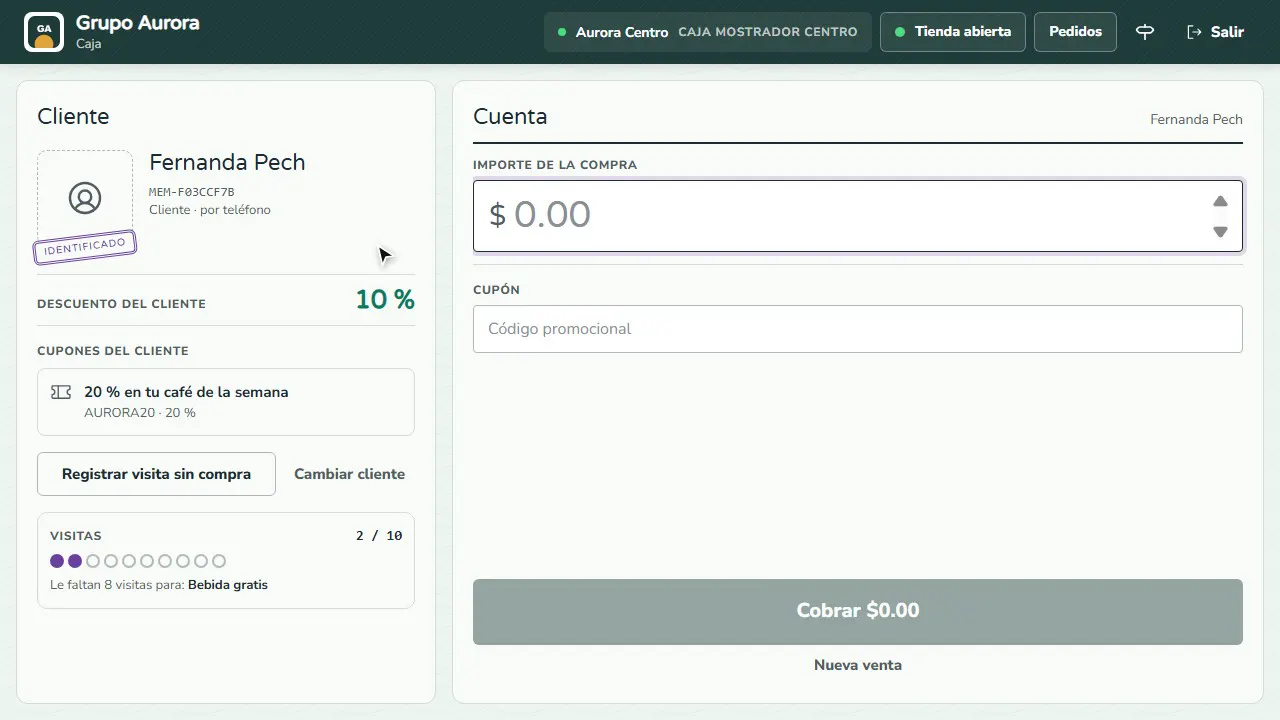
Su descuento y sus visitas
Su descuento se aplica solo y ves cuántas visitas le faltan para su premio.
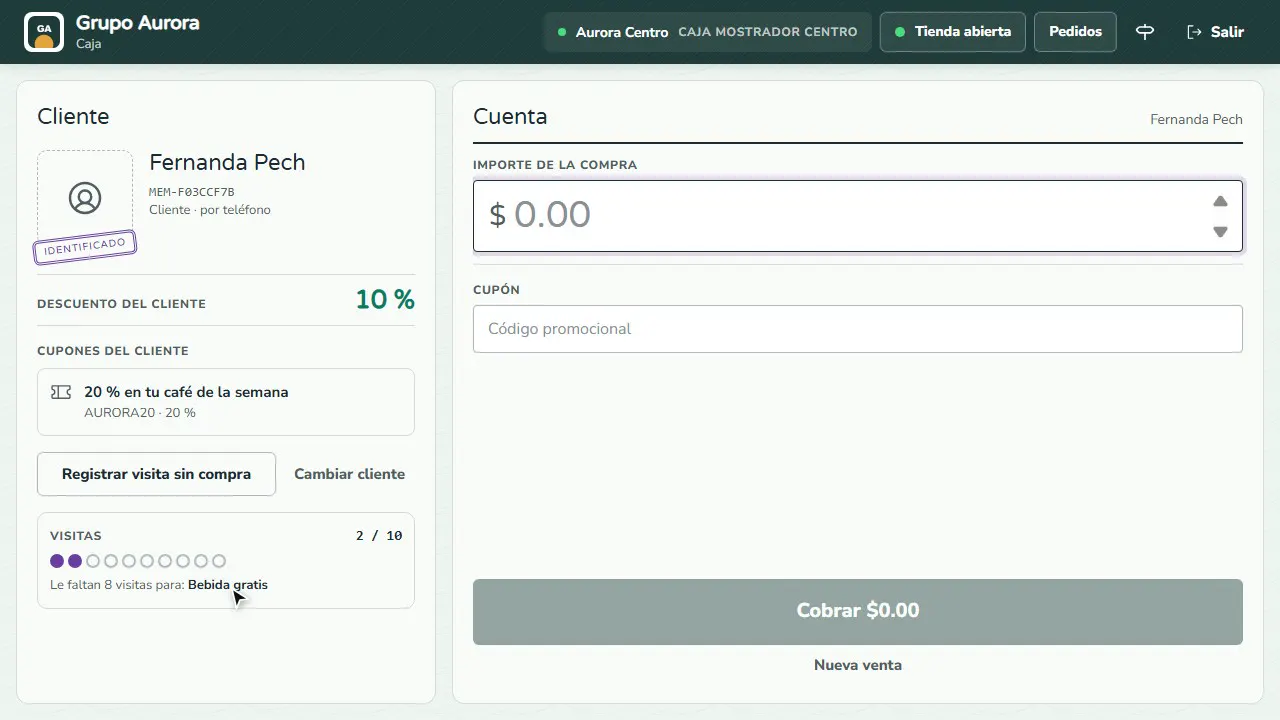
Escribe el importe
Escribe el Importe de la compra: el total ya trae el descuento del cliente.
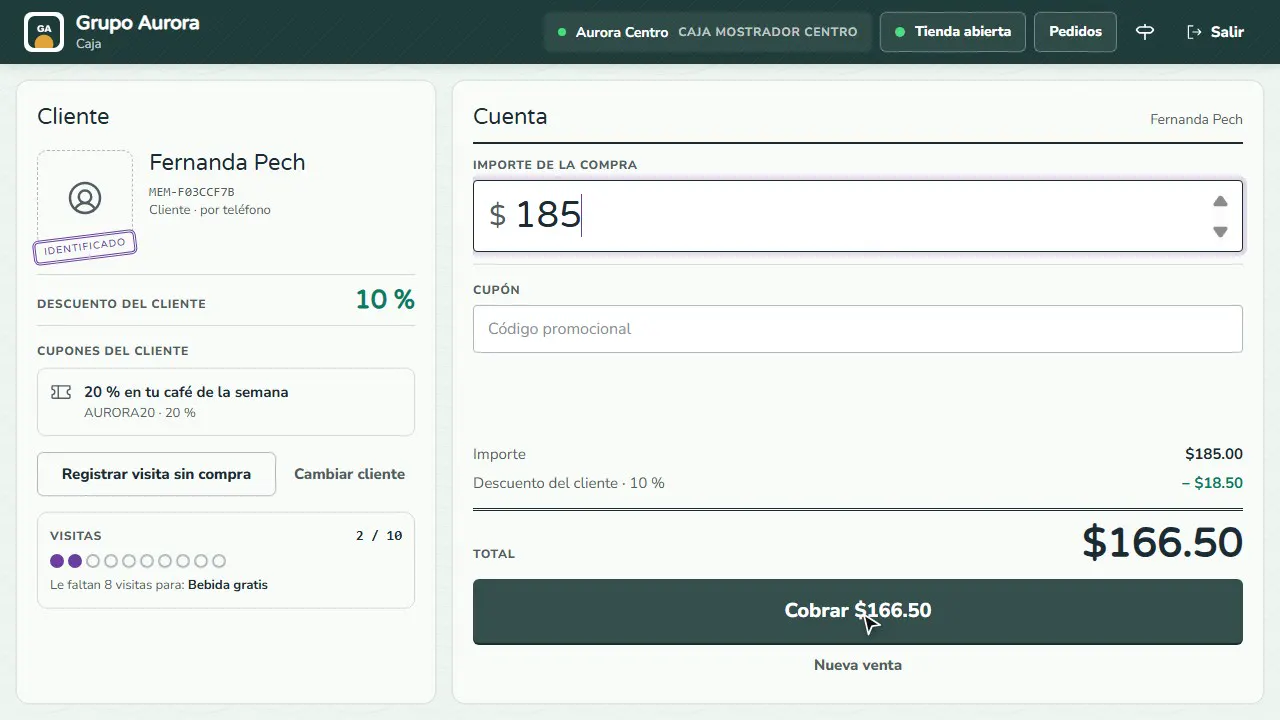
Cobra con tu código
Toca Cobrar y escribe tu código de cajero: la venta queda a nombre de la sucursal, el equipo y el cajero.
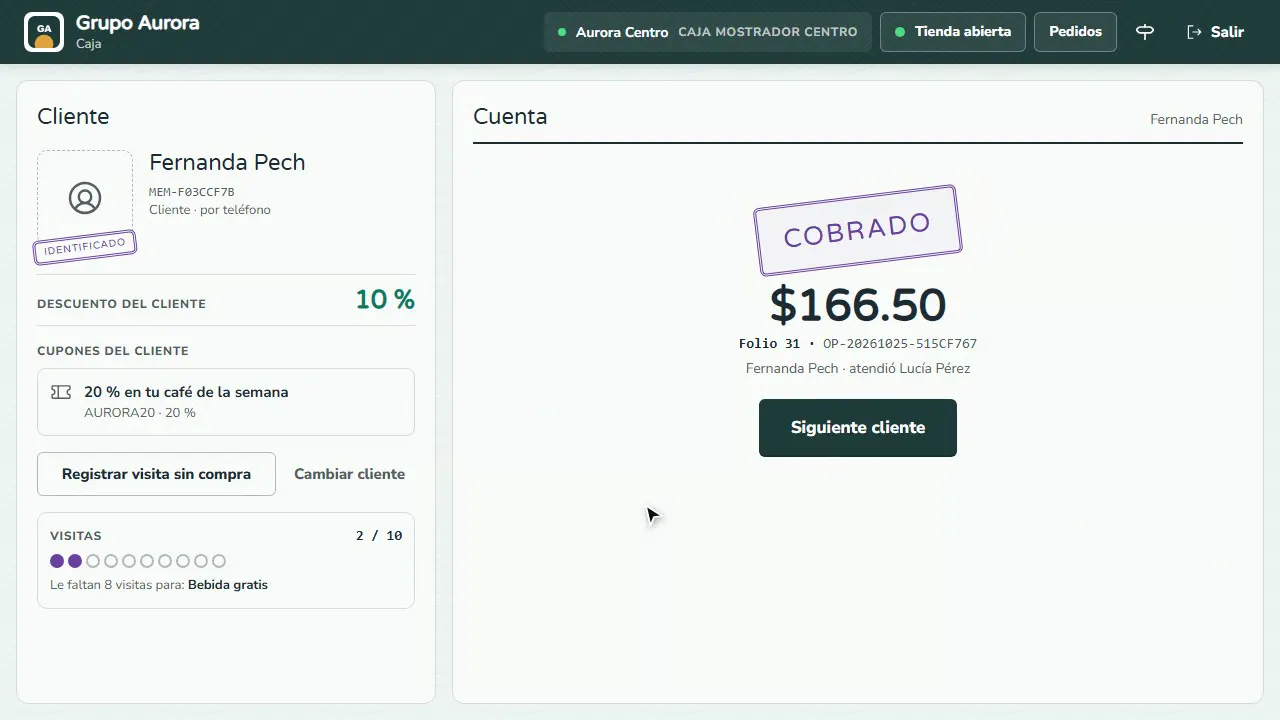
Venta registrada
Sale el folio y quién atendió. La compra cuenta como su visita del día (una por día). Toca Siguiente cliente para seguir.
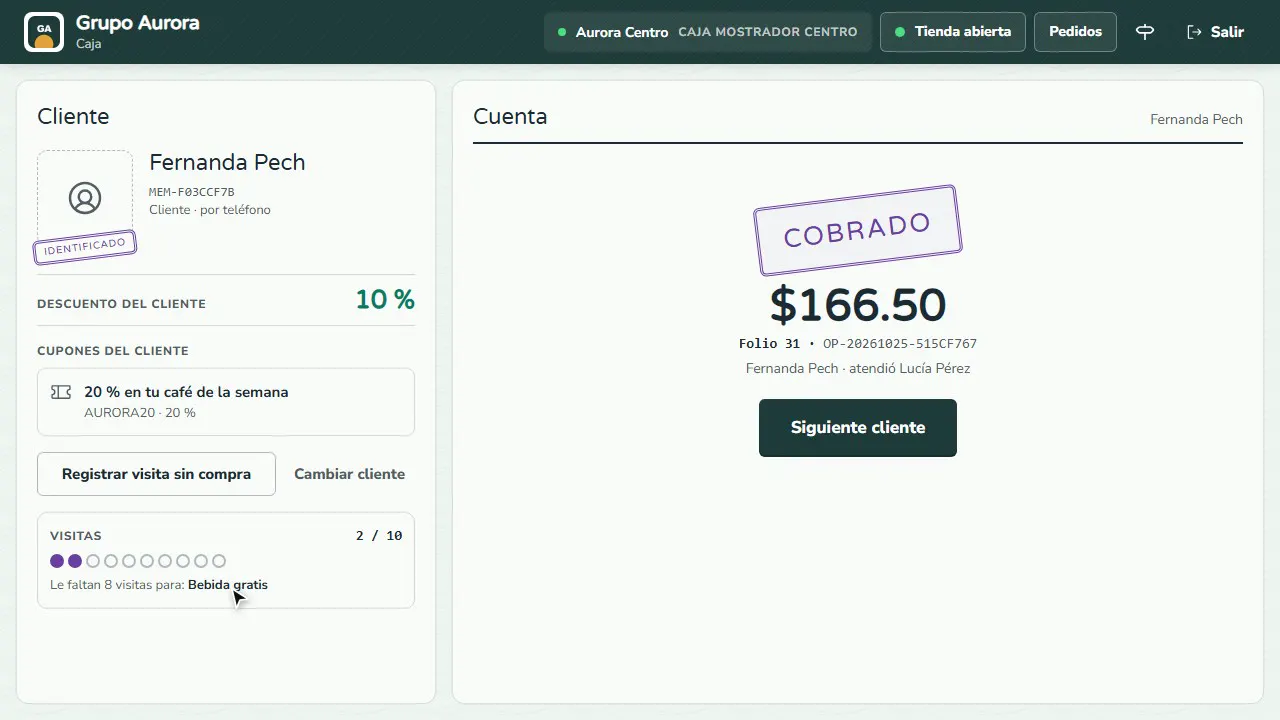
Cobrar con terminal Mercado Pago
Con Fidly POS puedes cobrar con tu terminal Mercado Pago Point (Point Smart) sin teclear el importe. Para conectarla:
- Vincula la terminal a la cuenta de Mercado Pago de tu negocio desde la app de Mercado Pago.
- En Configuración › Dispositivos, tarjeta Terminales Mercado Pago, toca Conectar Mercado Pago, entra con la cuenta del negocio y autoriza a Fidly.
- Toca Actualizar terminales. Si la terminal no está en modo Punto de venta, toca Pasar a Punto de venta y reiníciala.
- Ponle nombre, elige su sucursal y toca Guardar.
En Caja elige Terminal Mercado Pago como forma de pago: el importe aparece en la terminal y la venta se registra sola cuando el cliente paga. Si se cancela, se rechaza o vence, no se registra nada. Si ves que la conexión todavía no está disponible, registra esos pagos como Tarjeta.
Pedidos para entregar
Si una sola persona atiende el mostrador, no necesitas abrir el Tablero de pedidos. En la columna Cliente, debajo de «Identificar al cliente», la Caja lista los pedidos para recoger y las citas en sucursal de hoy, del más antiguo al más nuevo. Suena cuando llega uno y el botón Pedidos muestra cuántos esperan.
- Nuevo: sin nada que preparar, toca Marcar listo; con algo de cocina o barra, Mandar a preparar.
- En preparación: solo se muestra; cocina lo marca listo en el Tablero o en la vista Cocina.
- Listo: toca Cobrar y entregar, elige la forma de pago y escribe tu código de cajero. El cobro entra al turno abierto y al corte. Si ya pagó, solo Entregar.
- Uber Eats, Rappi o DiDi Food: aquí solo se entregan; su cobro es de la plataforma.
Toca un pedido para ver sus productos. Sin conexión la lista se oculta hasta que vuelve internet.
Errores comunes
- Cobrar sin identificar al cliente. La venta queda como público general: sin descuento, sin visita y sin puntos.
- Compartir el código de cajero. Cada venta queda a nombre de quien escribe el código; si todos usan el mismo, no sabrás quién cobró.
- Abrir la Caja en un equipo sin registrar. La primera vez pide el código del equipo, que está en Configuración › Dispositivos.
Recomendaciones
- Pide el QR de la app o el teléfono en cada compra: así el cliente recibe su descuento y avanza hacia su premio.
- Si tiene cupones o premios por visitas, aparecen en Cupones del cliente; los productos gratis se canjean con Canjear.
- Usa Registrar visita sin compra cuando el cliente viene pero no paga nada.
- Con Cupón para público general validas un código promocional sin identificar a nadie.