Qué es
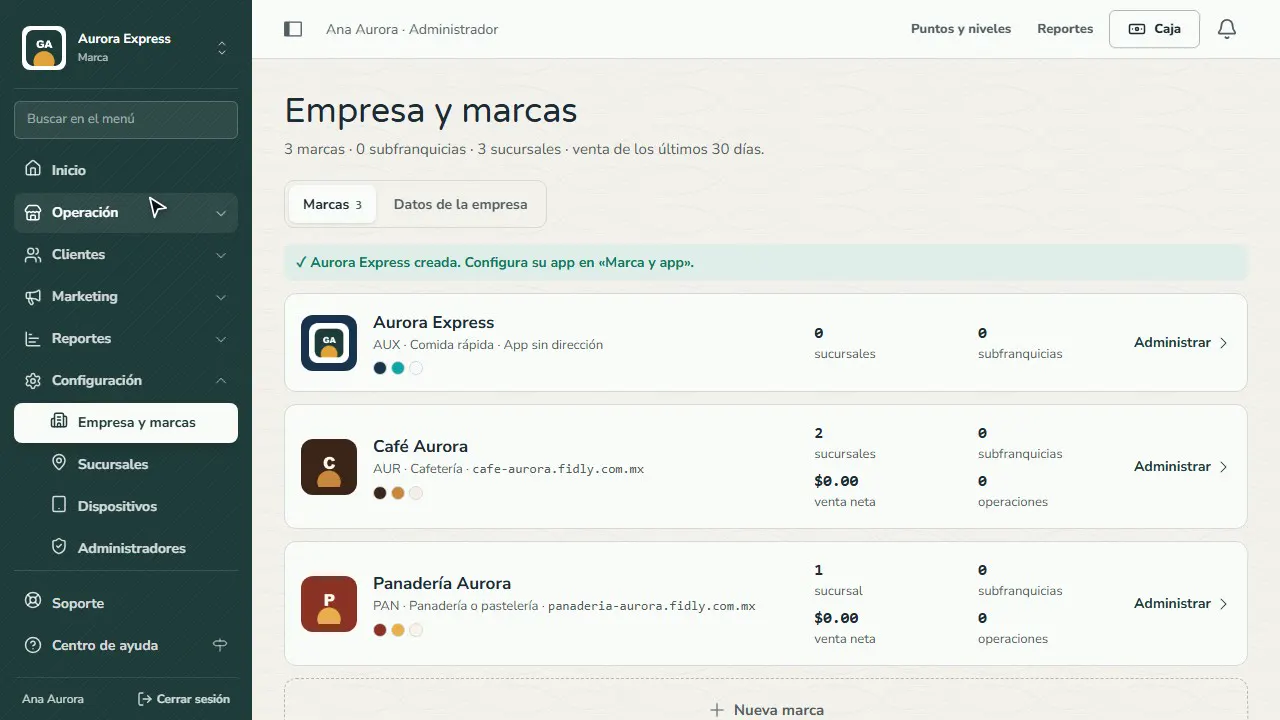
Empresa y marcas es la estructura de tu negocio: la empresa arriba y, debajo, cada marca con sus sucursales y subfranquicias. Cada marca tiene su propio logo, colores, dirección de app y lo que ve el cliente.
Si tu cuenta puede ver más de una marca, el nombre arriba del menú cambia entre la empresa y cada marca. Con una marca elegida, cada sección muestra y crea solo lo de esa marca, más lo que es de toda la empresa.
El panel puede tener sus propios colores, distintos de los de la app: en Colores del panel apaga «Usar los mismos colores de la app», elige el menú, la letra, los realces y el fondo, o toca «Copiar los colores de la app» para partir de ellos. Se hace para la empresa y para cada marca.
Paso a paso
Abre Empresa y marcas
En Configuración › Empresa y marcas ves cada marca con sus sucursales, su venta y su dirección de app.
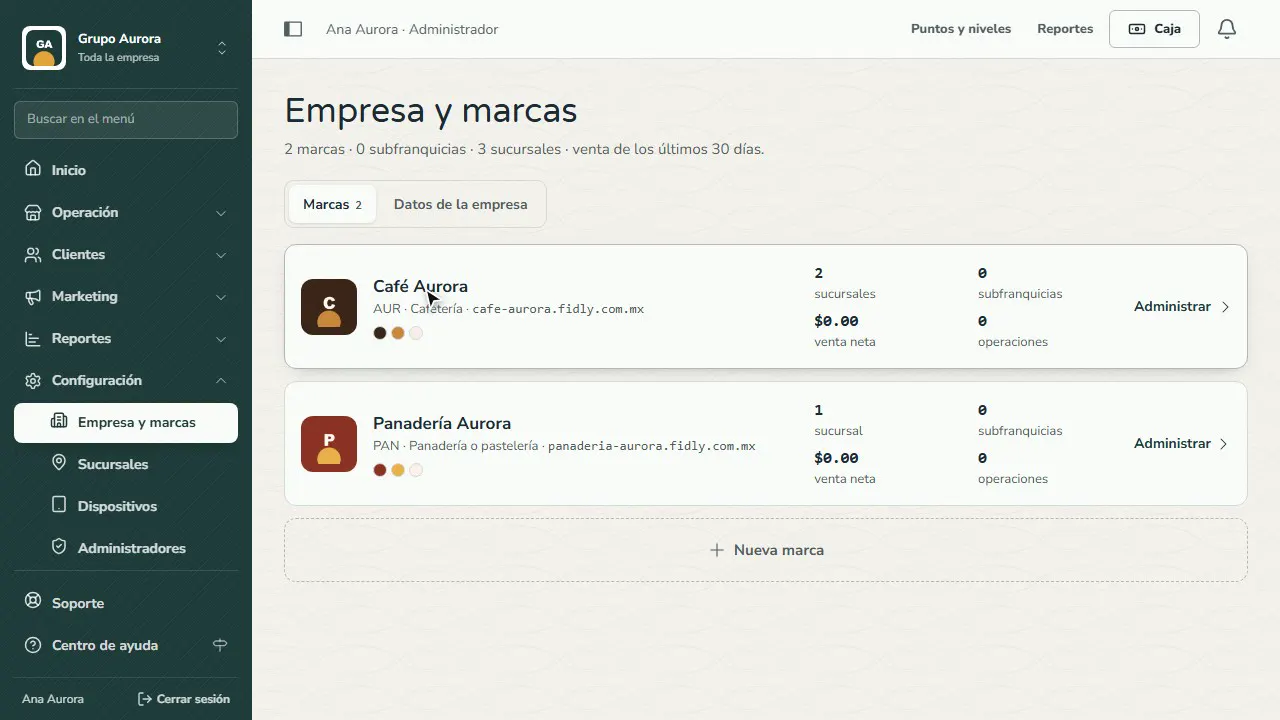
Nueva marca
Toca Nueva marca. Puedes tener tantas marcas como sucursales contratadas.
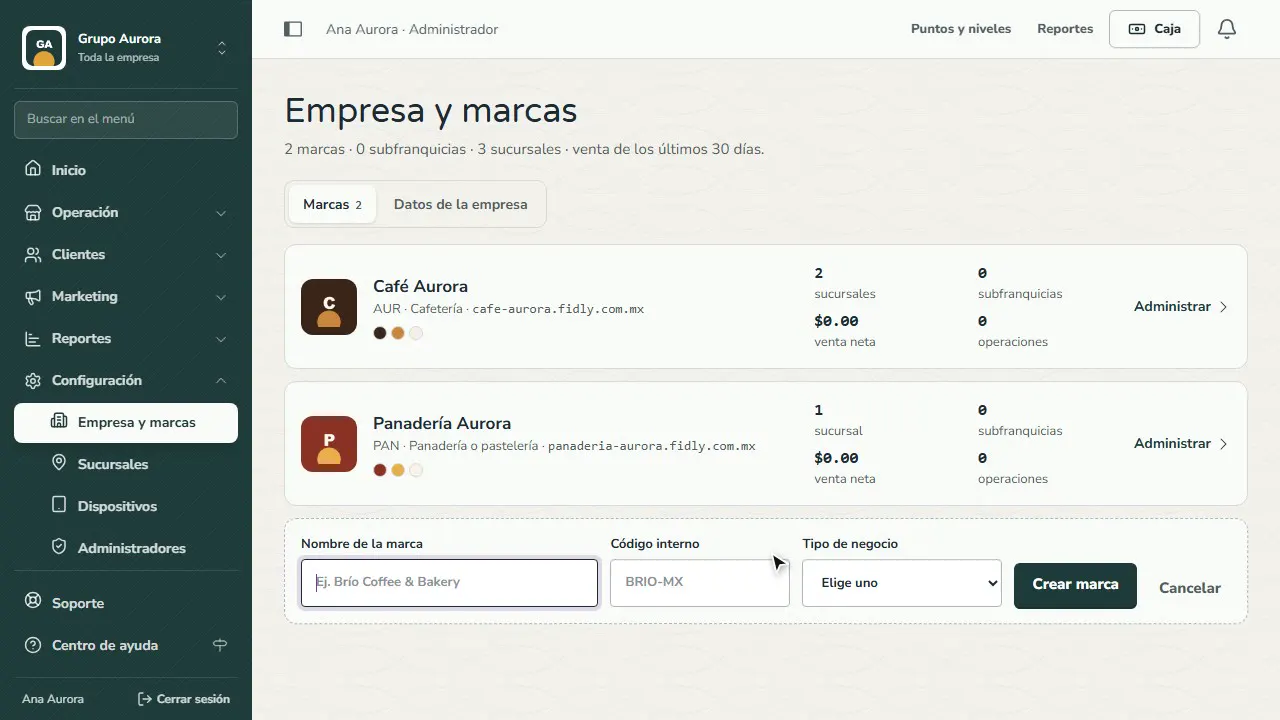
Nombre, código y giro
Escribe el nombre, un código interno corto y su tipo de negocio: con él te sugerimos premios para ese giro.
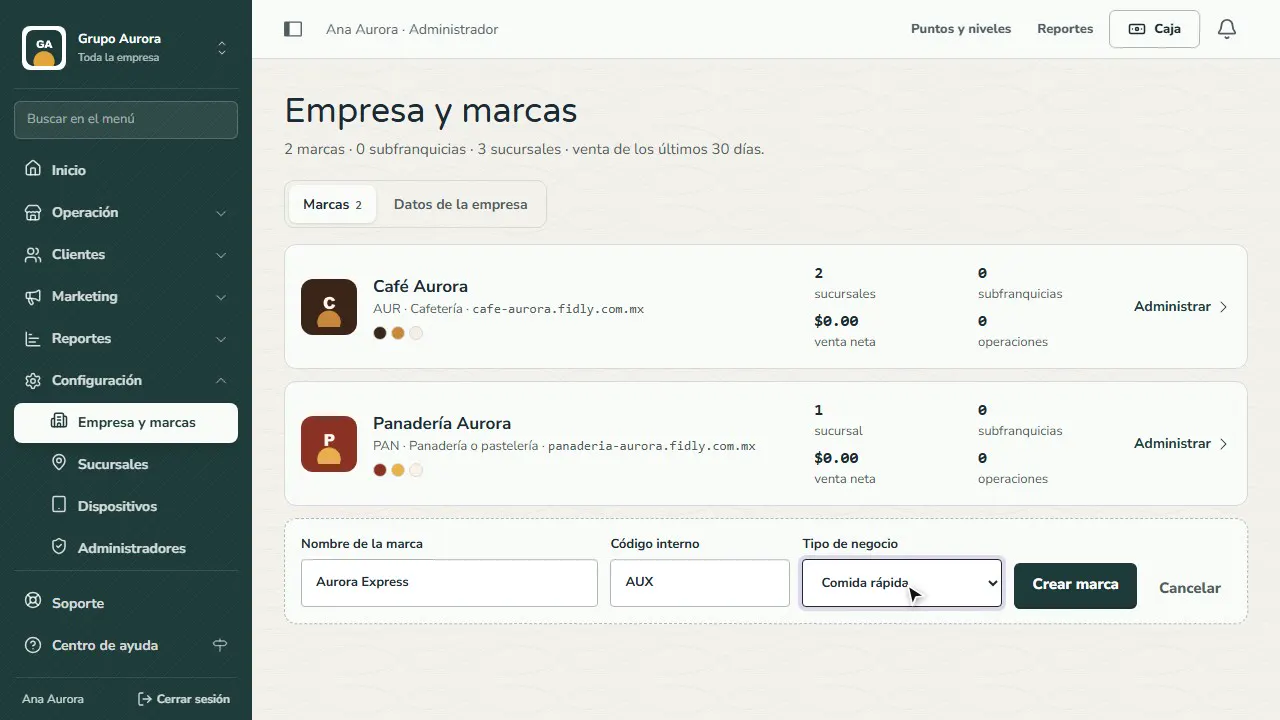
Crea la marca
Toca Crear marca. Después, en Administrar › Marca y app, le das su logo, sus colores y su dirección.
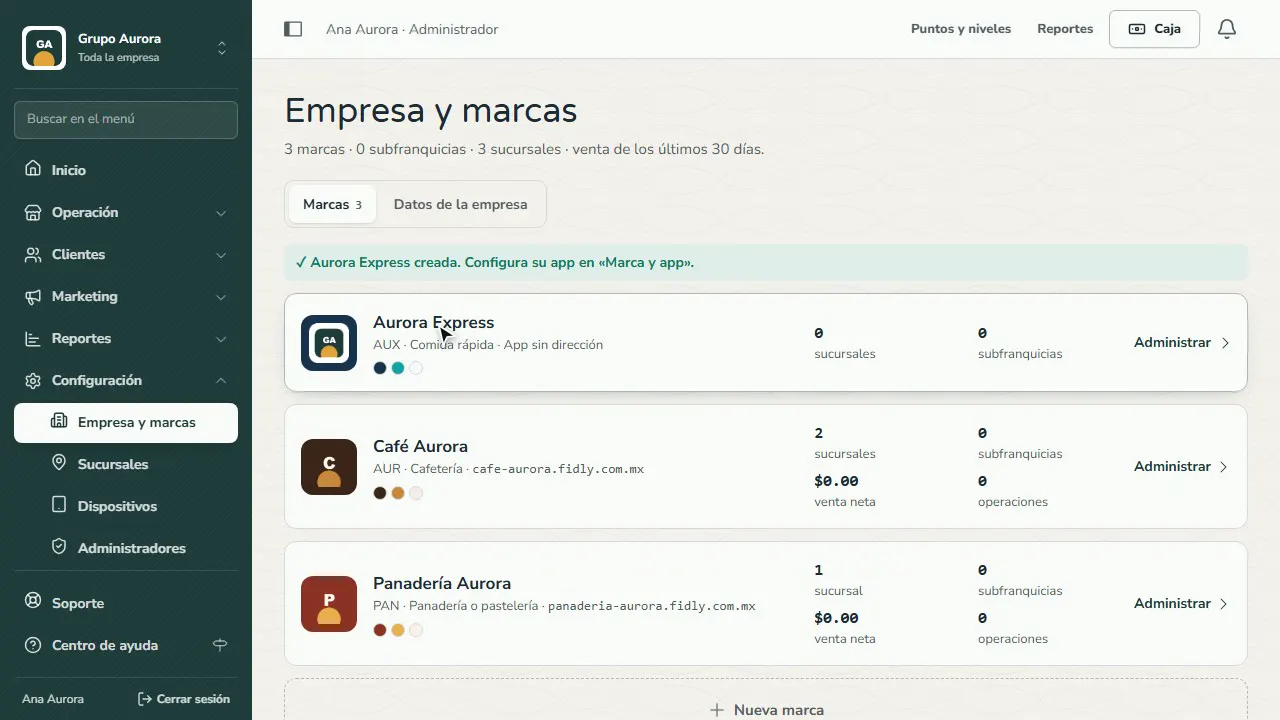
Cámbiate a la marca
Toca el nombre arriba del menú y elige la marca: el panel toma sus colores y muestra solo lo suyo y lo de toda la empresa.
Módulos de la app: la empresa manda
Los módulos (Racha, Puntos, Pedidos, Wallet…) se encienden o apagan en Datos de la empresa y cada marca los hereda. Lo que la empresa apaga se apaga en todas las marcas; una marca solo puede apagar lo que la empresa tiene encendido, nunca encender lo que la empresa apagó.
En el Marca y app de cada marca, cada módulo tiene tres opciones: Igual que la empresa (la de siempre: sigue lo que diga la empresa), Encendido y Apagado. Si la empresa lo apagó, «Encendido» aparece deshabilitado y te dice por qué.
Cambios en grupo: Módulos por marca
En Empresa y marcas › Módulos por marca ves una tabla con cada módulo y cada marca: si está encendido o apagado y si lo hereda o es propio de la marca.
- Marca las marcas (arriba) y los módulos (a la izquierda) que quieres cambiar.
- Escribe el motivo: queda en la Auditoría.
- Toca Apagar en las marcas elegidas o Volver a heredar de la empresa. Antes de aplicar verás qué marcas cambian, cuáles se saltan y por qué.
- Se aplica todo o nada. Si te equivocaste, Deshacer regresa el último cambio en grupo, salvo los módulos que alguien cambió después.
Errores comunes
- Crear algo de toda la empresa con una marca elegida. Lo que creas queda para esa marca. Para que aplique a todas, elige primero la empresa en el selector.
- Usar el mismo código interno en dos marcas. El código identifica a la marca en reportes e importaciones; hazlo corto y único.
- Dejar marcas sin logo. Si una marca no tiene logo ni colores, hereda los de la empresa y tus clientes no la distinguen.
Recomendaciones
- Puedes tener tantas marcas como sucursales contratadas.
- Da a cada encargado acceso solo a su marca: no verá el selector ni lo de las demás.
- Revisa la venta de cada marca en esta misma pantalla: muestra los últimos 30 días.
- Si tu equipo administra varias marcas, dale a cada una colores de panel distintos: así nadie confunde en qué marca está trabajando.