Qué es
Con Integraciones (API) tu punto de venta, ERP u otro sistema habla con Fidly: identifica al cliente por su QR, código o teléfono, cotiza su descuento antes de cobrar y registra la venta igual que la Caja.
Cada sistema usa su propia llave. Al crearla eliges qué puede hacer (identificar clientes, cotizar descuentos, registrar ventas). La llave se muestra una sola vez: cópiala y guárdala en tu sistema; Fidly solo guarda una huella. En la lista ves cuándo se creó y cuándo se usó por última vez.
La Documentación tiene todos los endpoints y ejemplos.
Paso a paso
Abre Integraciones
En Configuración › Integraciones (API) conectas tu punto de venta u otro sistema; la Documentación tiene todos los endpoints.
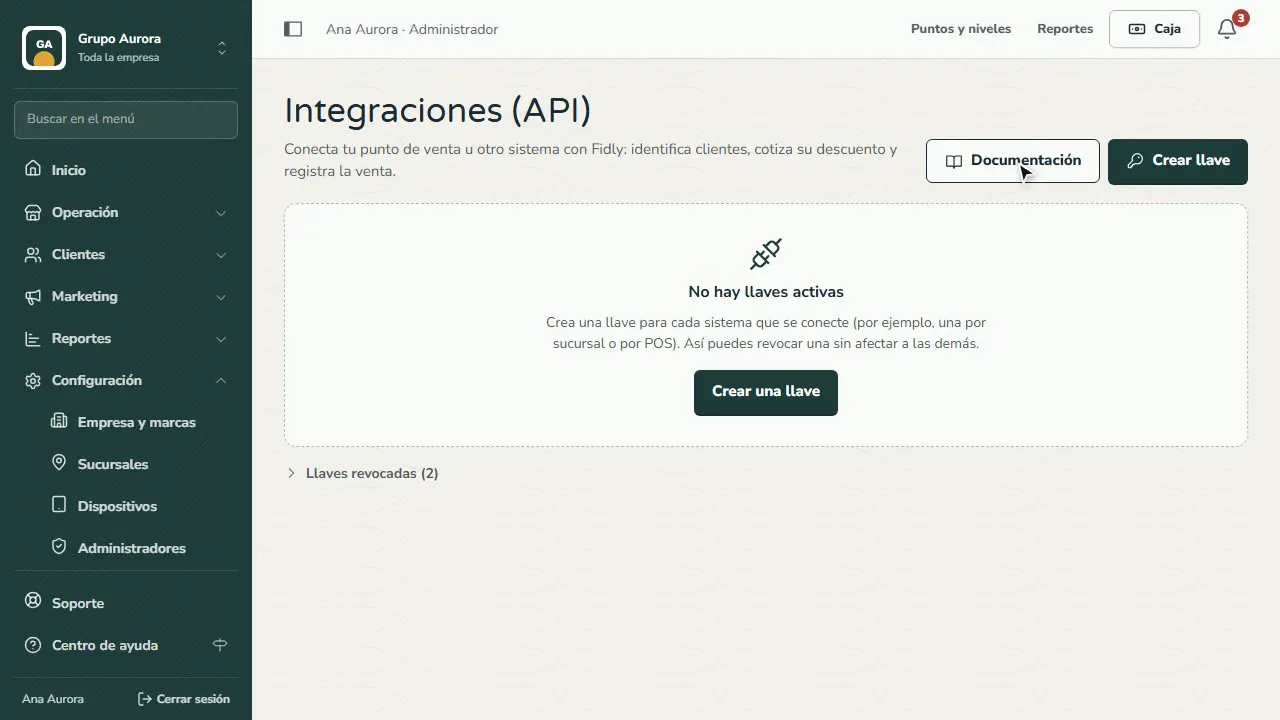
Crea una llave por sistema
Toca Crear llave: su nombre, el tipo de sistema y qué puede hacer: identificar clientes, cotizar su descuento y registrar ventas.
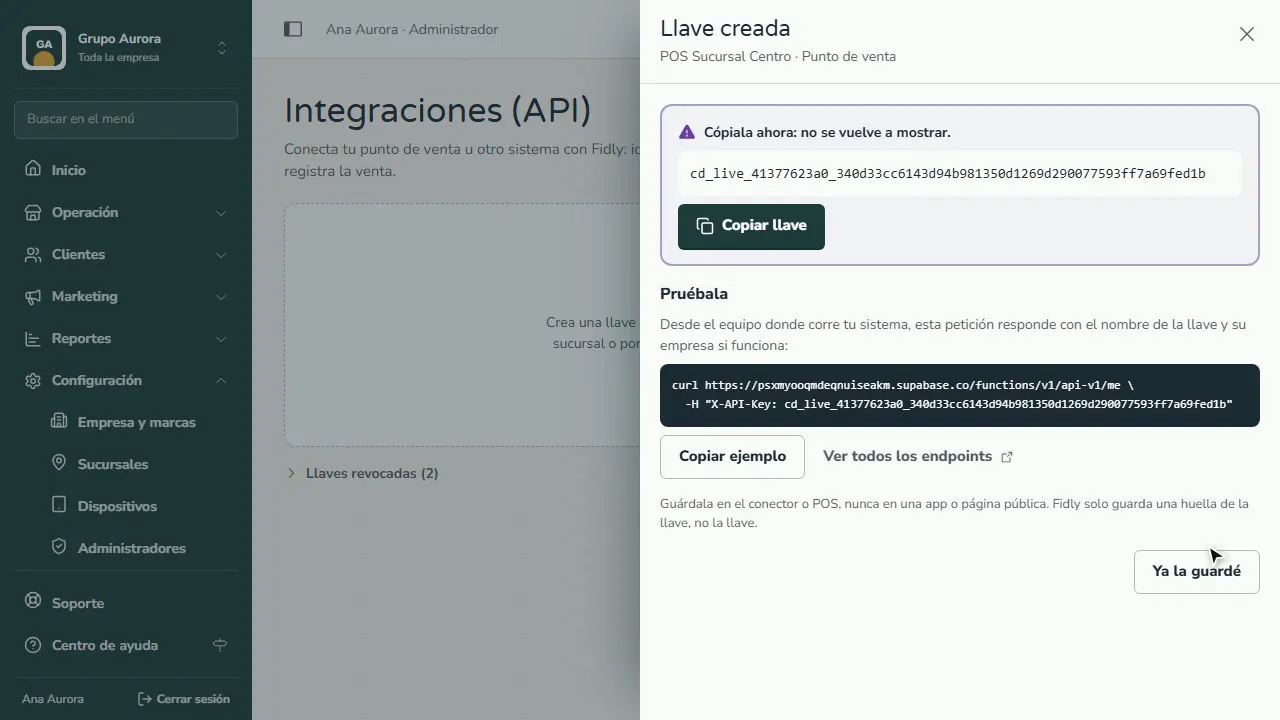
Cópiala: solo se ve una vez
Copia la llave y guárdala en tu sistema: Fidly no la vuelve a mostrar (solo guarda una huella).
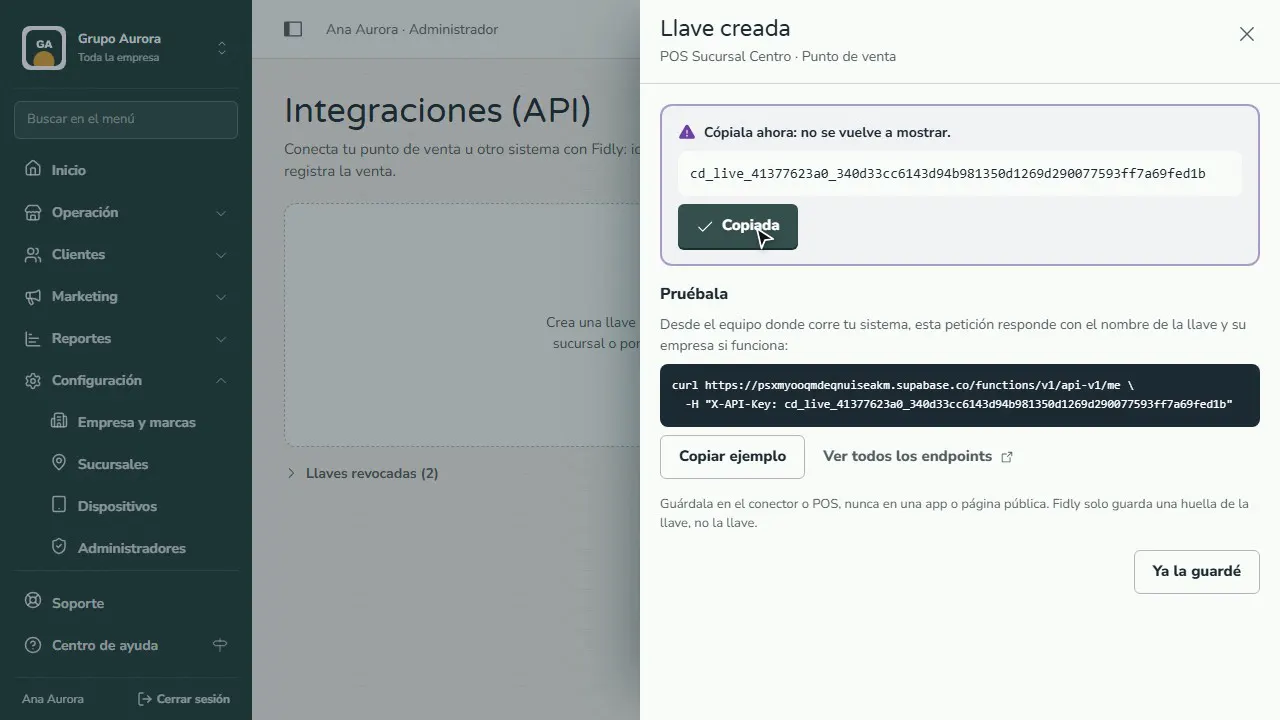
Pruébala desde tu sistema
El ejemplo responde con el nombre de la llave si funciona; en la lista ves cuándo se usó por última vez.
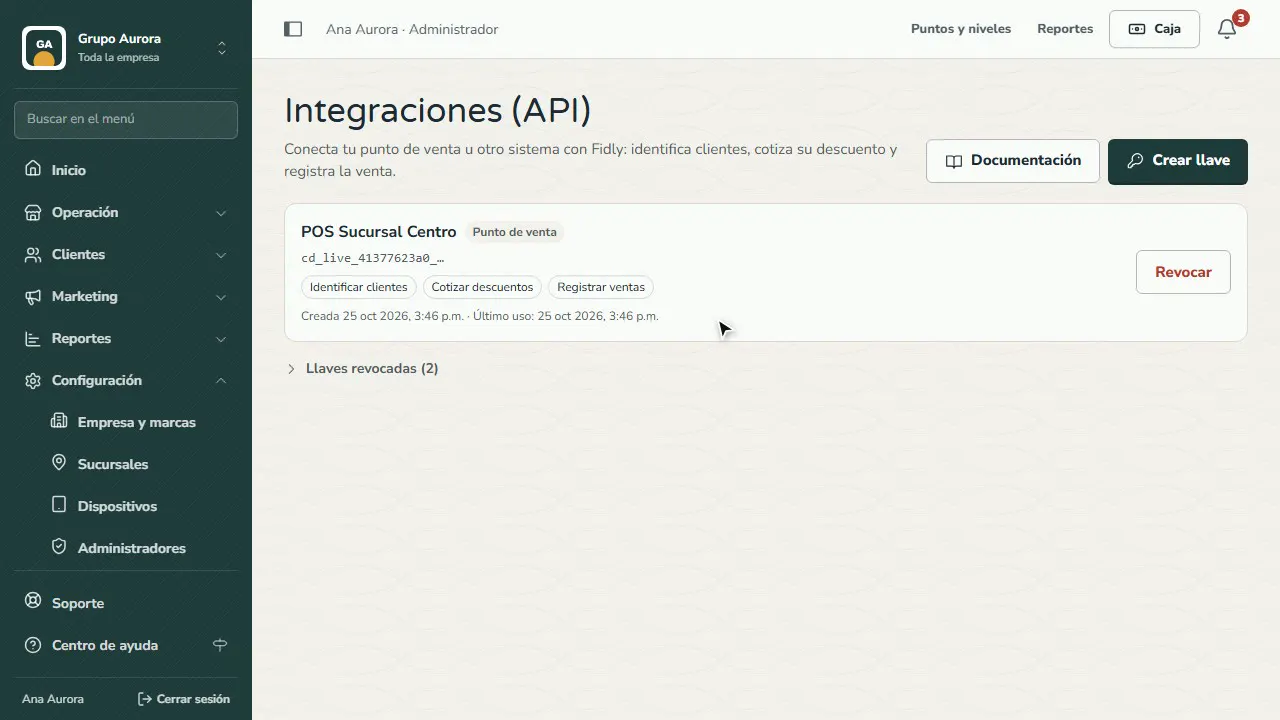
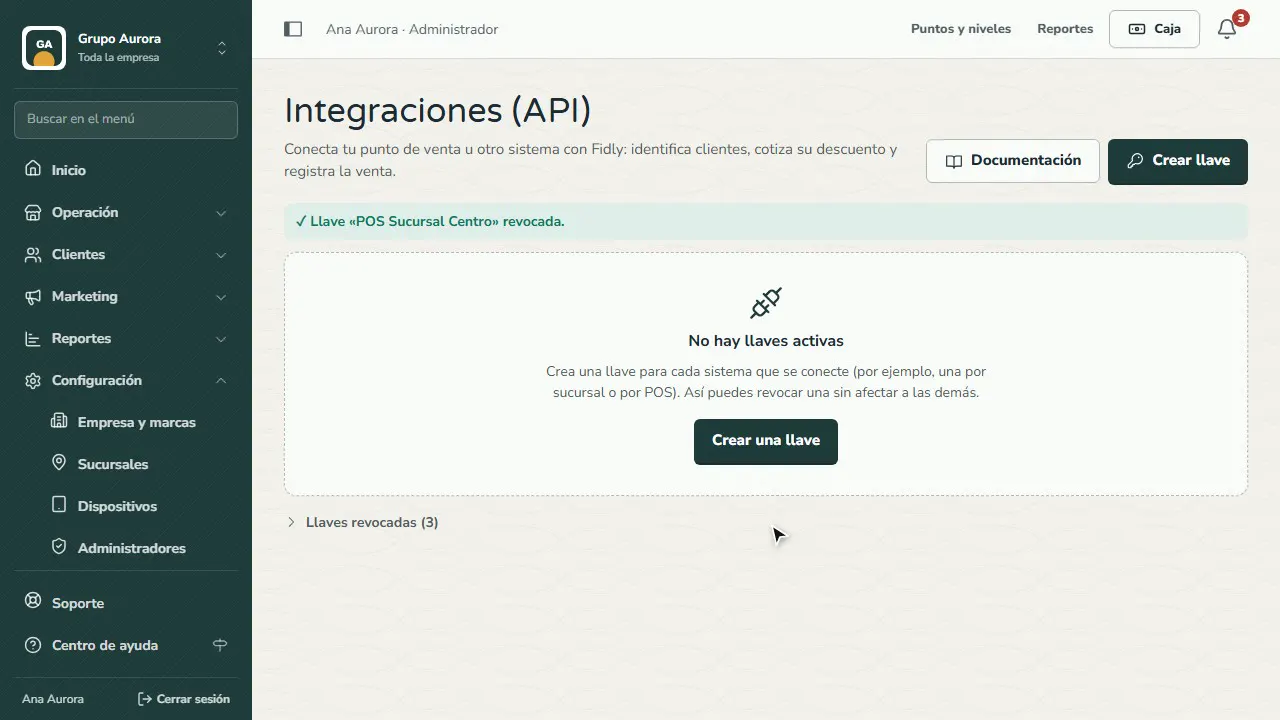
Revócala si se expone
Si una llave se filtra o cambias de sistema, toca Revocar: deja de funcionar al instante y las demás siguen igual.
Errores comunes
- Usar la misma llave en todos lados. Si se filtra, tendrías que cambiarla en todos tus sistemas. Crea una por sistema o por sucursal.
- Poner la llave en una página o app pública. Va solo en el servidor o en el POS.
- Darle permisos de más. Si un sistema solo consulta, no le des «Registrar ventas».
Recomendaciones
- Si una llave se expone o dejas de usar un sistema, revócala: deja de funcionar al instante.
- Prueba la llave con el ejemplo antes de conectarla a tu operación.