Qué es
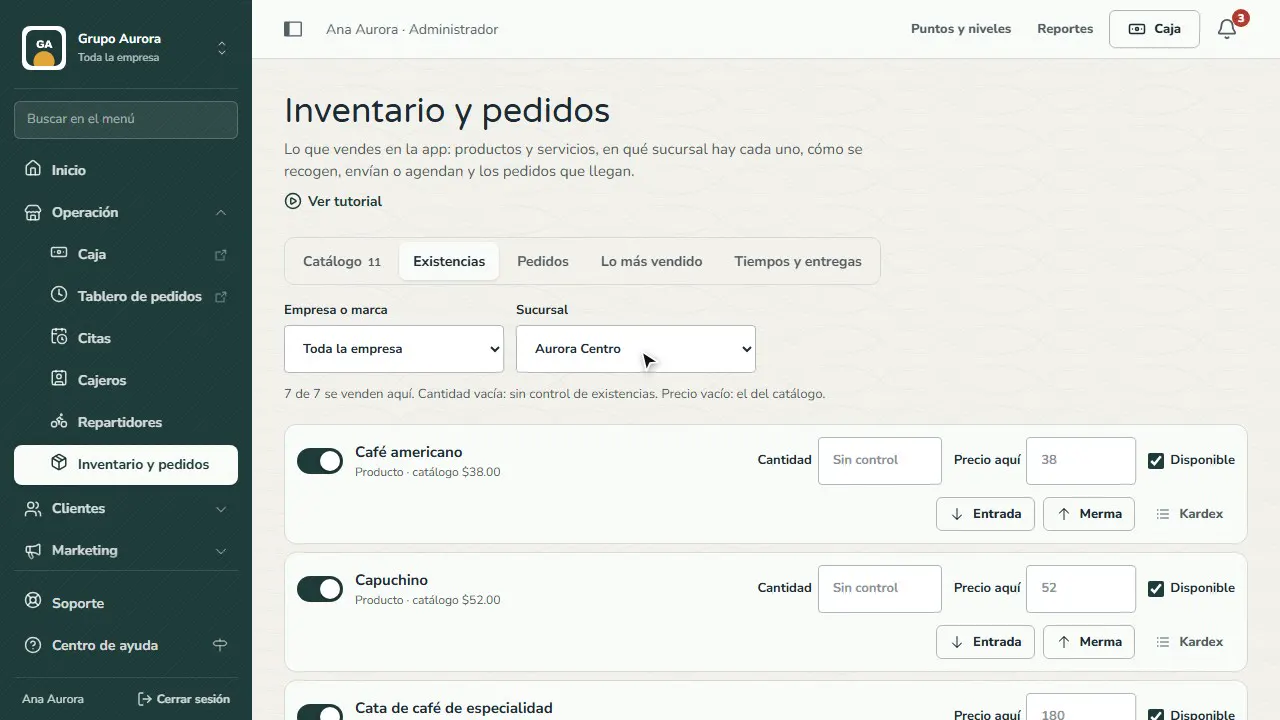
En Operación › Inventario y pedidos › Existencias eliges una sucursal y ves qué productos se venden ahí, cuántas piezas hay y a qué precio. Si dejas Cantidad vacía, el producto se vende sin control de existencias; si escribes un número, cada venta en Caja y cada pedido de la app lo descuentan solos.
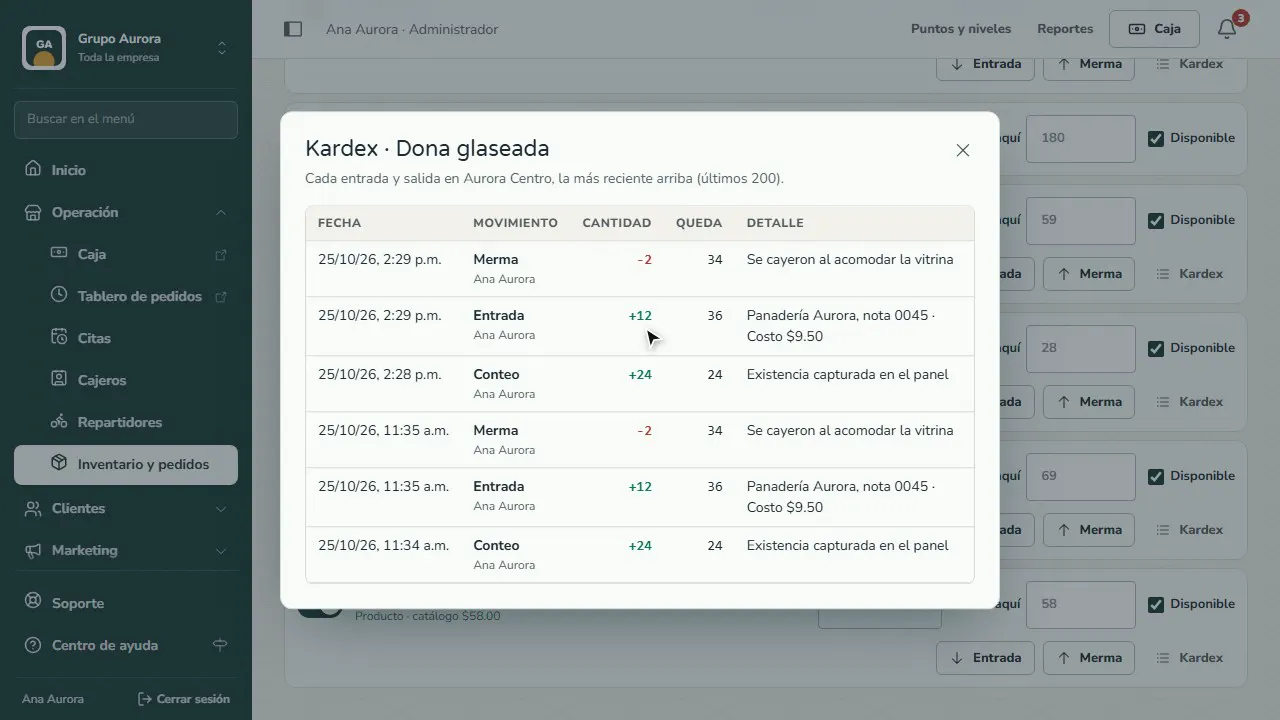
Lo que entra y lo que se pierde se registra con su motivo: Entrada (mercancía que llegó, con su costo por pieza y una nota con el proveedor o la factura) y Merma (lo que caducó, se rompió o se perdió). Kardex muestra el historial de cada producto en la sucursal: quién hizo cada movimiento, cuánto y cuánto queda.
Antes de controlar existencias, da de alta tus productos (mira Agrega tus productos).
Paso a paso
Abre Existencias
En Operación › Inventario y pedidos, pestaña Existencias: elige la sucursal y ves qué se vende ahí, cuántas piezas hay y a qué precio.
Controla las piezas
Escribe cuántas piezas tienes hoy en Cantidad y toca Guardar. Vacía = sin control; con número, cada venta descuenta.
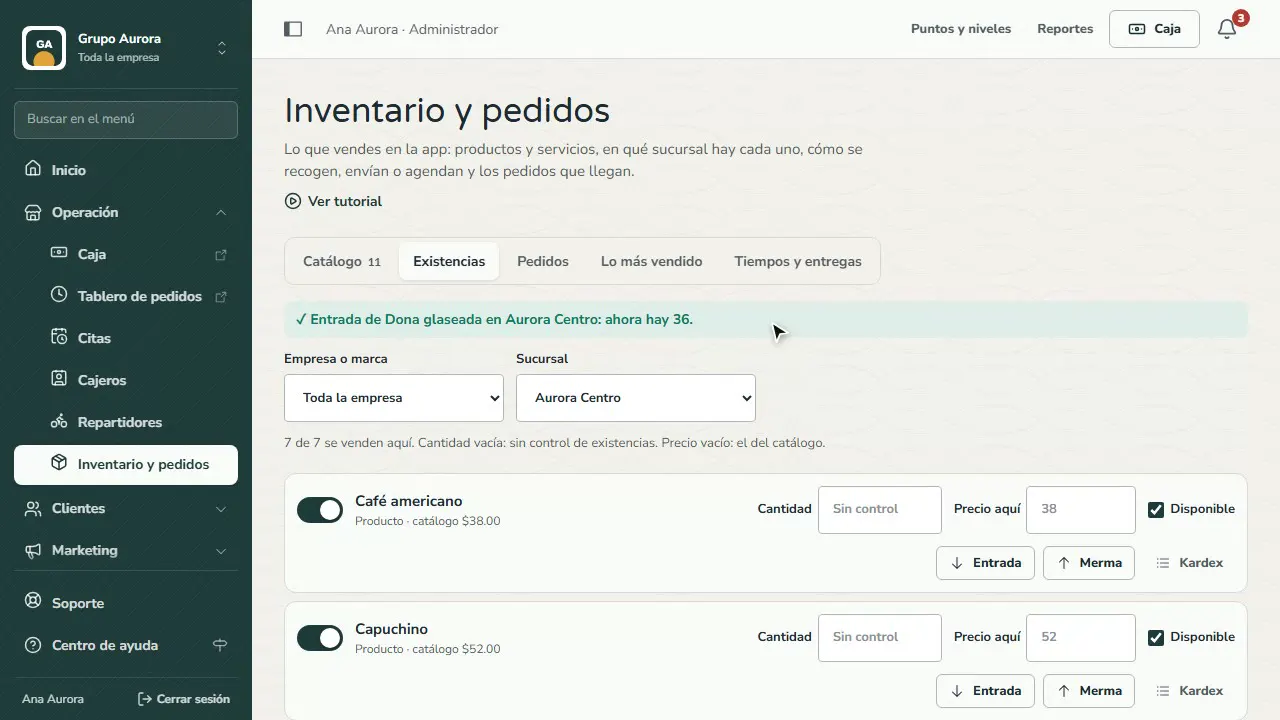
Registra una entrada
Cuando llega mercancía toca Entrada: cantidad, costo por pieza (opcional) y una nota con el proveedor o la factura.
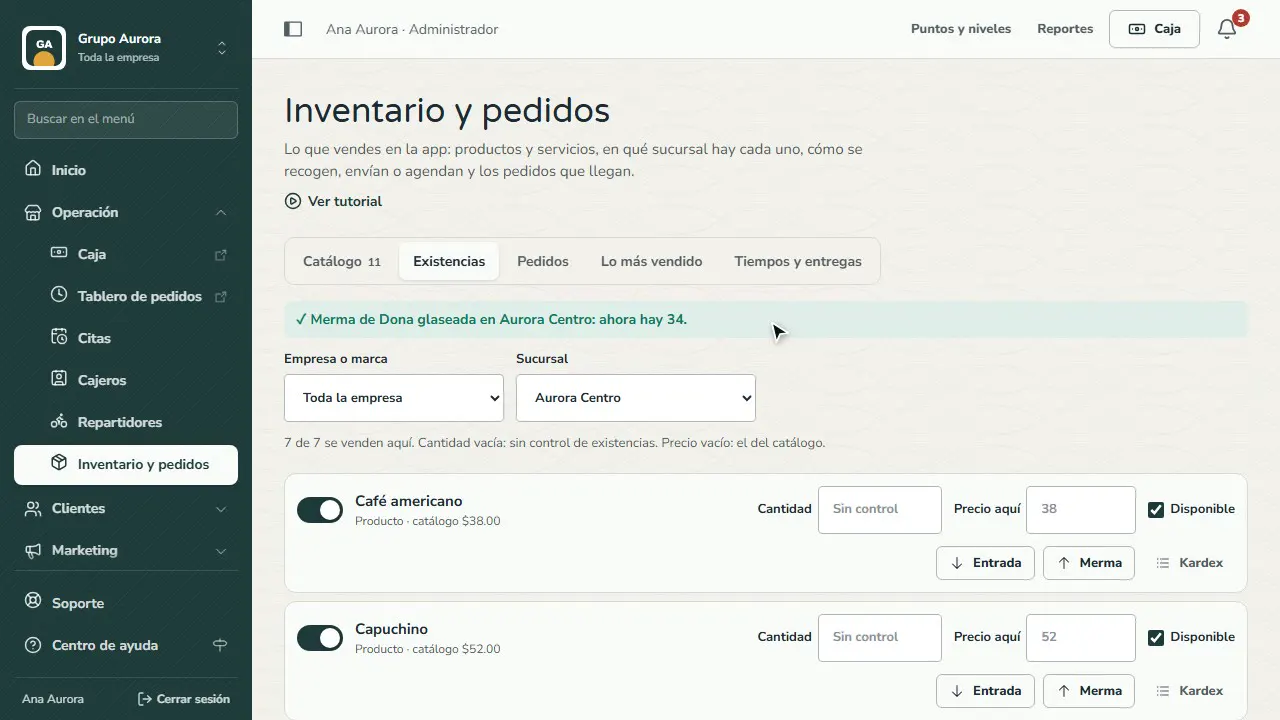
Registra una merma
Lo que se pierde, caduca o se rompe sale con Merma y su motivo: así tus números cuadran.
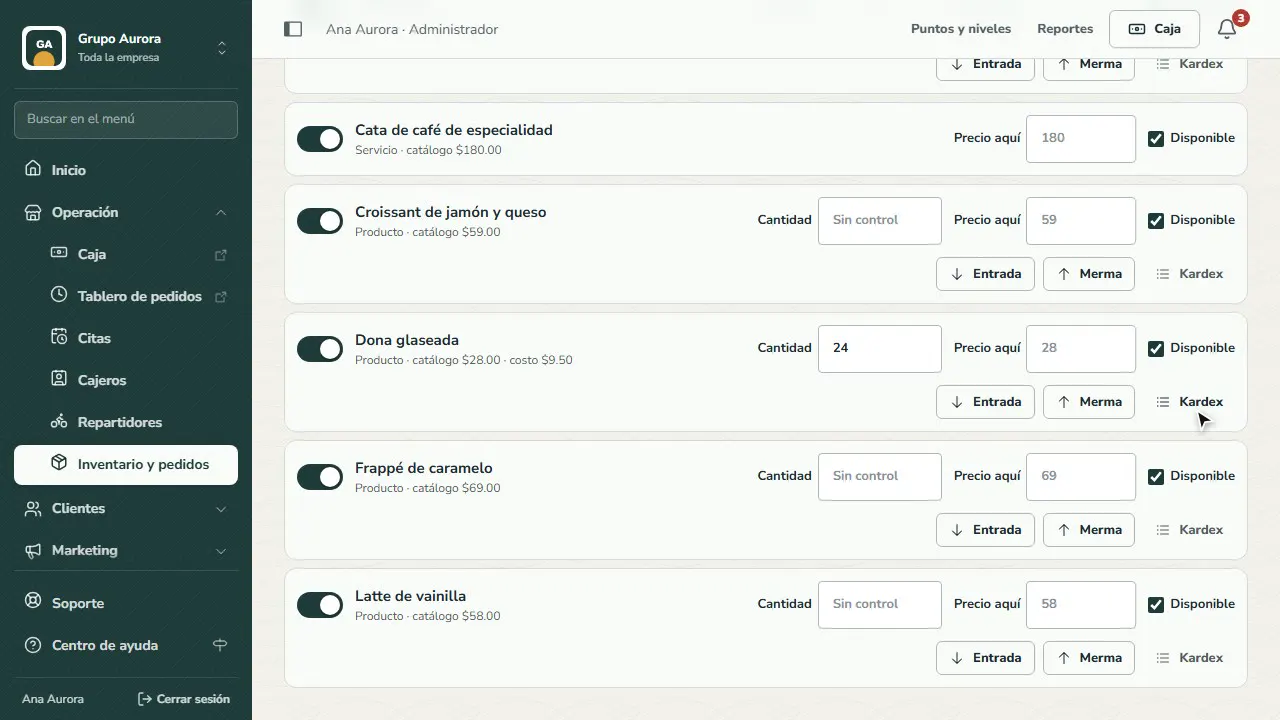
Revisa el Kardex
Kardex muestra cada movimiento del producto en la sucursal: quién, cuánto, cuánto queda y el detalle.
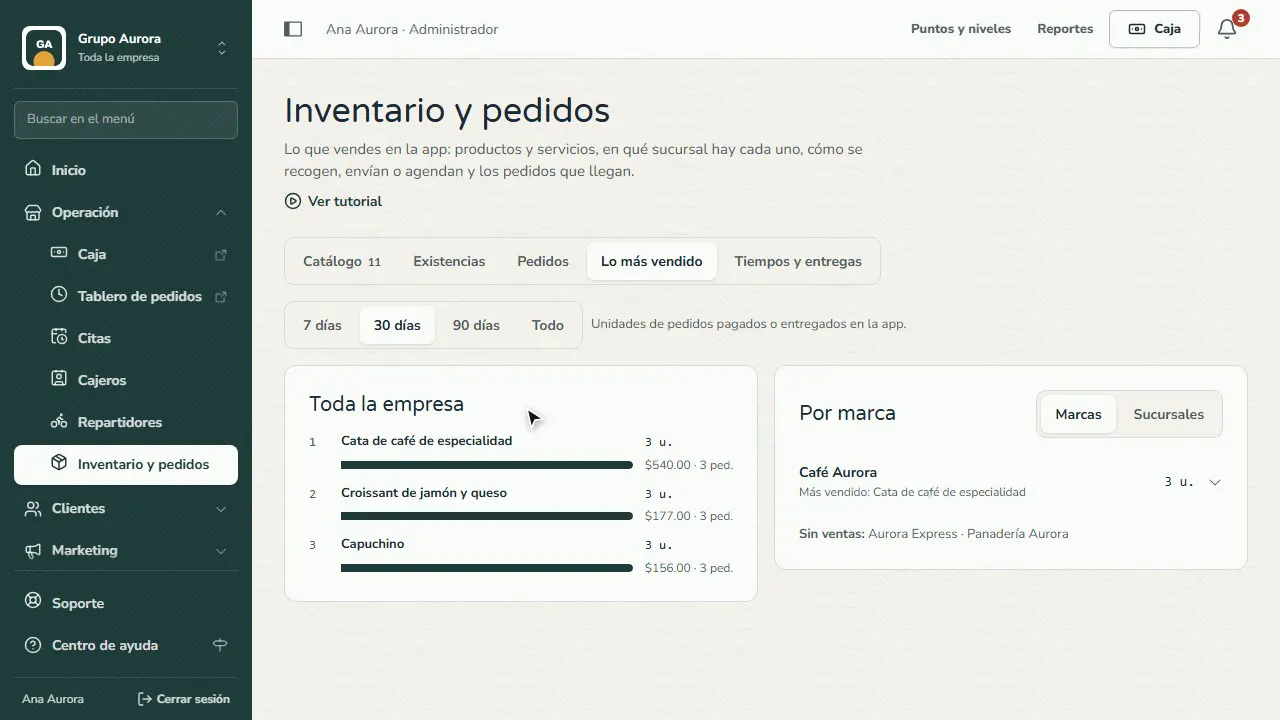
Mira lo más vendido
En Lo más vendido ves qué piden más tus clientes en la app, por empresa, marca o sucursal.
Errores comunes
- Mandar a cocina lo que no se prepara. Cartas, juegos o artículos de mostrador llevan apagado «Se prepara en cocina o barra»: así no ensucian la comanda y el pedido queda listo al momento.
- Corregir la cantidad a mano cada día. Usa Entrada y Merma: así queda el motivo y el kardex cuadra.
- Controlar existencias de lo que preparas al momento. Una bebida no necesita conteo; déjala en «Sin control» y controla lo que compras hecho o empacado.
- Olvidar la sucursal. Las existencias son por sucursal: revisa que tengas elegida la correcta antes de registrar.
Recomendaciones
- Escribe el costo en cada entrada: se vuelve el costo del producto y te sirve para tus márgenes.
- Si una sucursal se queda sin algo, desmarca Disponible: deja de aparecer en la app sin perder la cantidad.
- Revisa Lo más vendido cada semana para decidir qué pedir a tu proveedor.