Qué es
Un cartel con QR o una etiqueta NFC en tu sucursal: el cliente lo escanea o acerca su celular y su visita queda registrada aunque no compre. Si no tiene cuenta, se registra ligado a esa sucursal.
Se cuenta una visita por cliente al día.
Paso a paso
Abre QR y NFC de sucursal
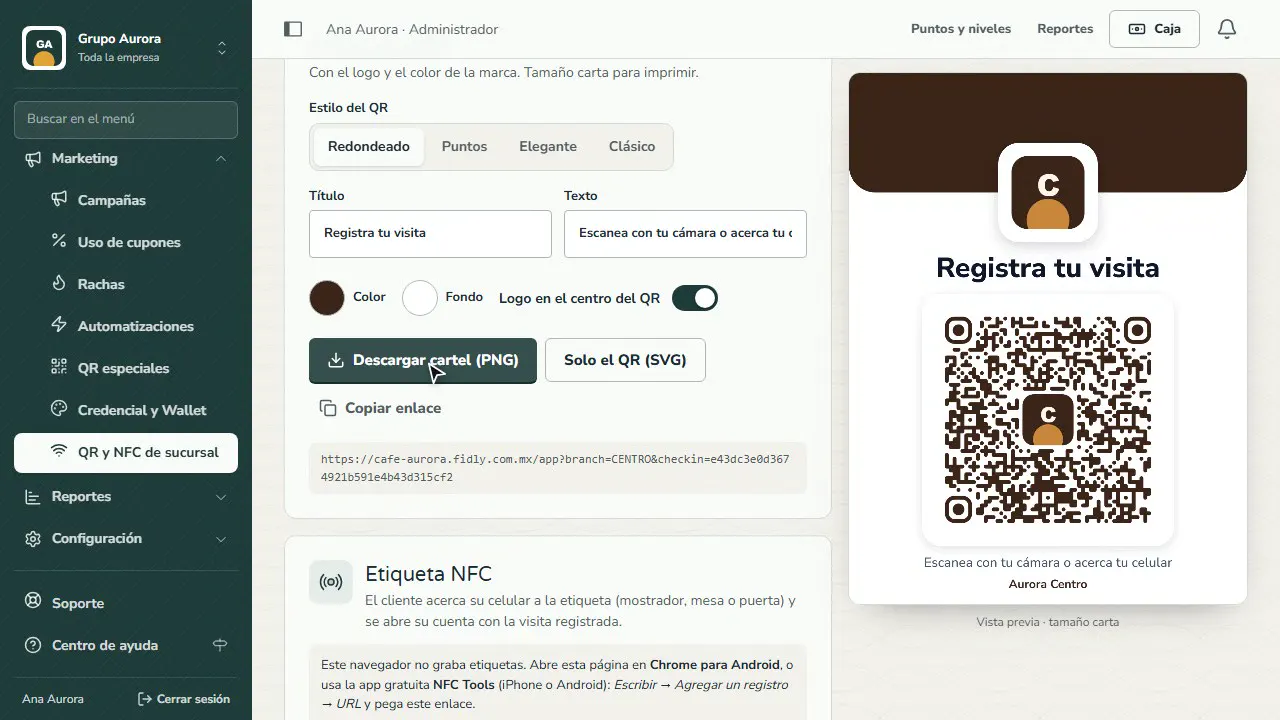
En Marketing › QR y NFC de sucursal está el QR del mostrador: el cliente lo escanea y su visita queda registrada; si no tiene cuenta, se registra ahí mismo.
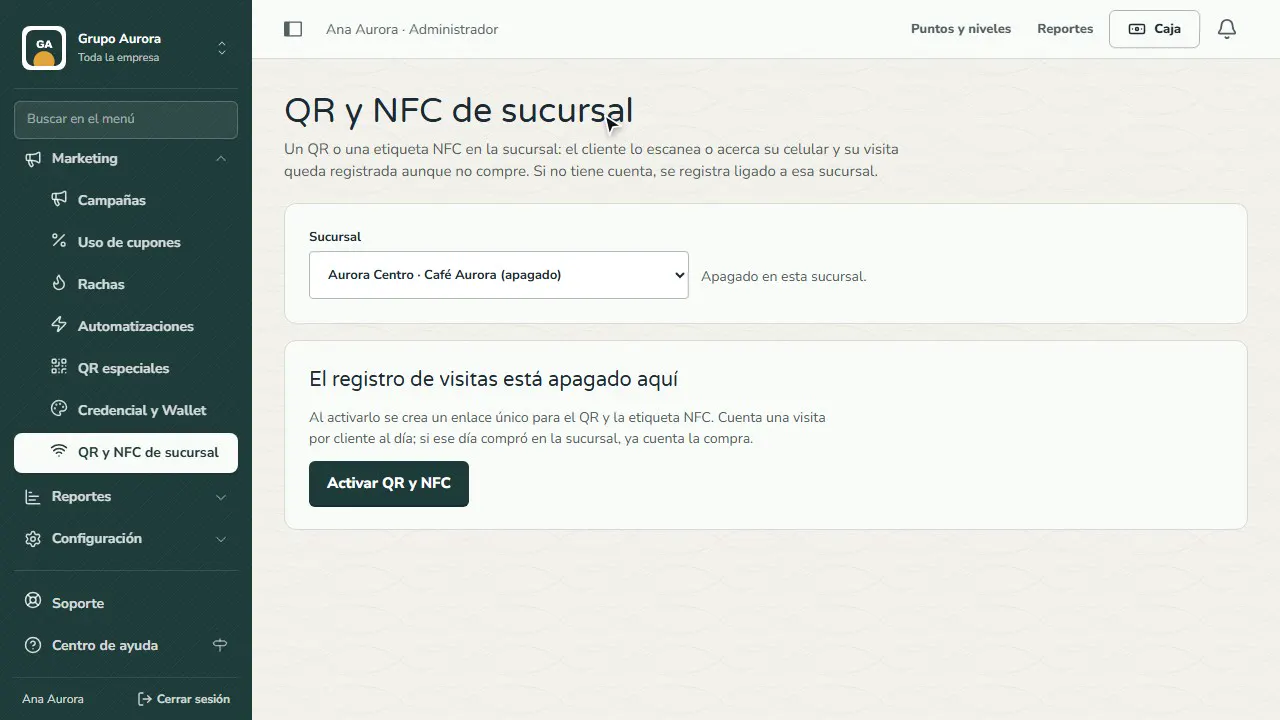
Elige la sucursal
Cada sucursal tiene su propio QR. Elige en cuál lo vas a poner.
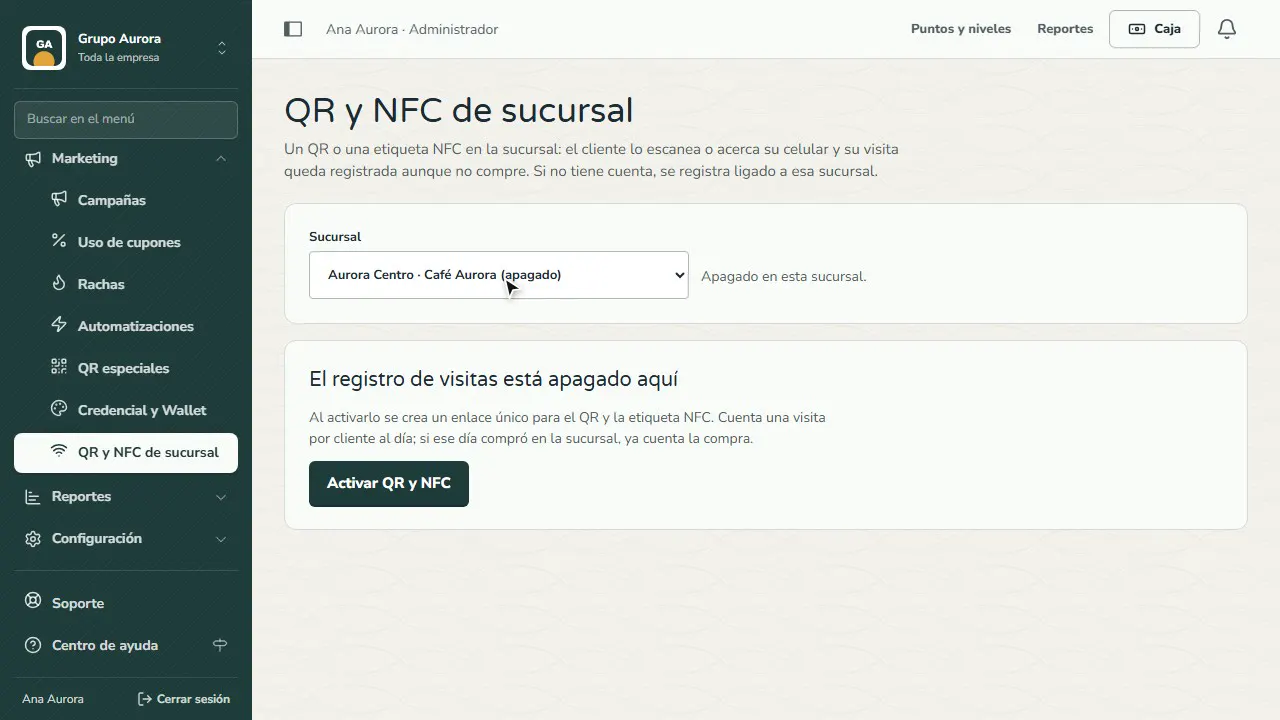
Actívalo
Toca Activar QR y NFC: se crea un enlace único para esa sucursal. Cuenta una visita por cliente al día.
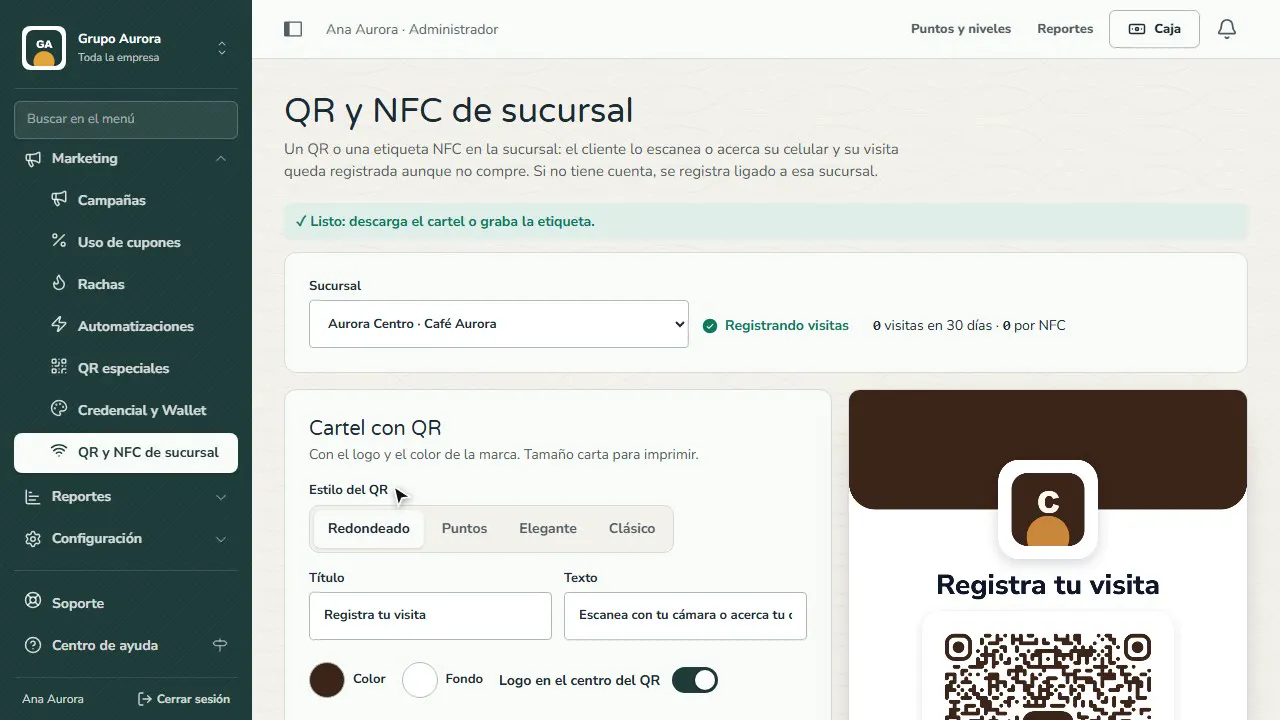
Tu cartel
Fidly arma el cartel con el logo y el color de tu marca, en tamaño carta.
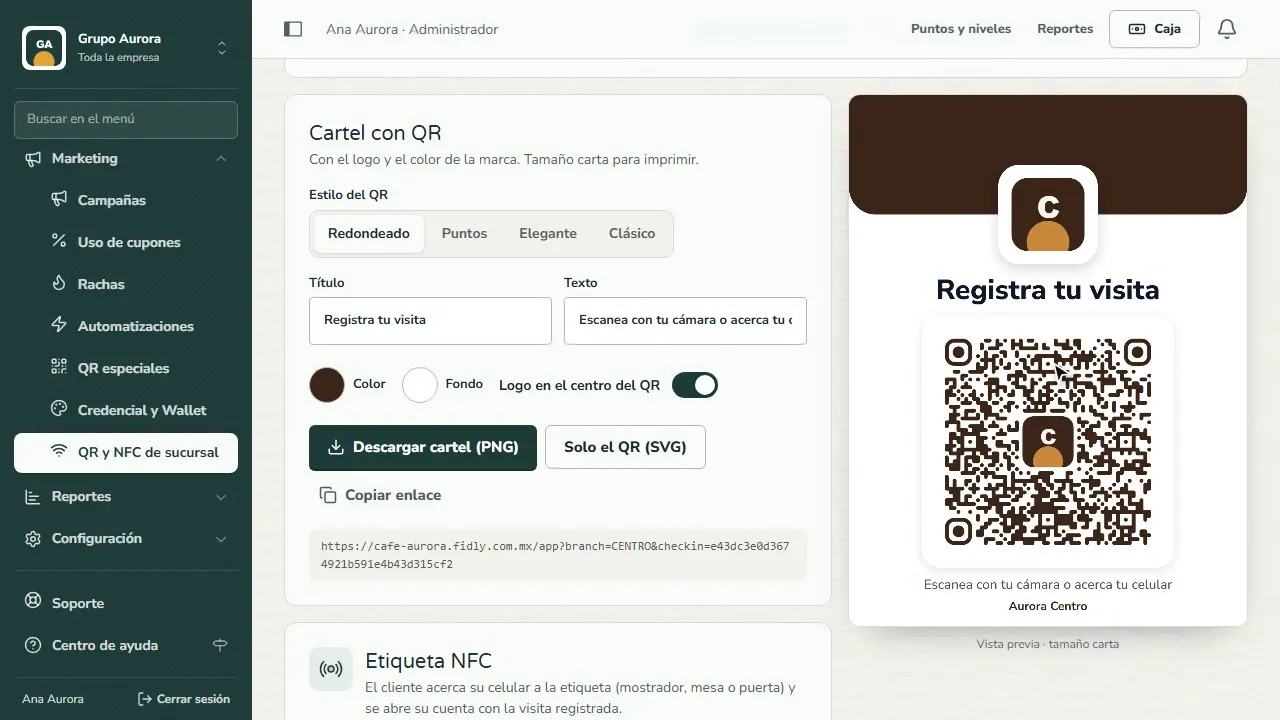
Descárgalo e imprímelo
Toca Descargar cartel e imprímelo para tu mostrador. Con un celular Android también puedes grabar una etiqueta NFC.
Errores comunes
- Olvidar encender el registro de visitas. Elige la sucursal y toca Activar QR y NFC.
- Poner el cartel donde nadie lo ve. Junto a la caja, a la altura de los ojos, funciona mejor que en la puerta.
- Dejar circular un QR compartido. Si alguien lo publica fuera de la tienda, usa Regenerar enlace: los anteriores dejan de funcionar.
Recomendaciones
- Descarga el cartel en PNG tamaño carta con tu logo y tus colores.
- Pide al cajero que invite a escanear en cada cobro durante la primera semana.
- Mira en Inicio cuántas personas llegan por el QR de cada sucursal.