Qué es
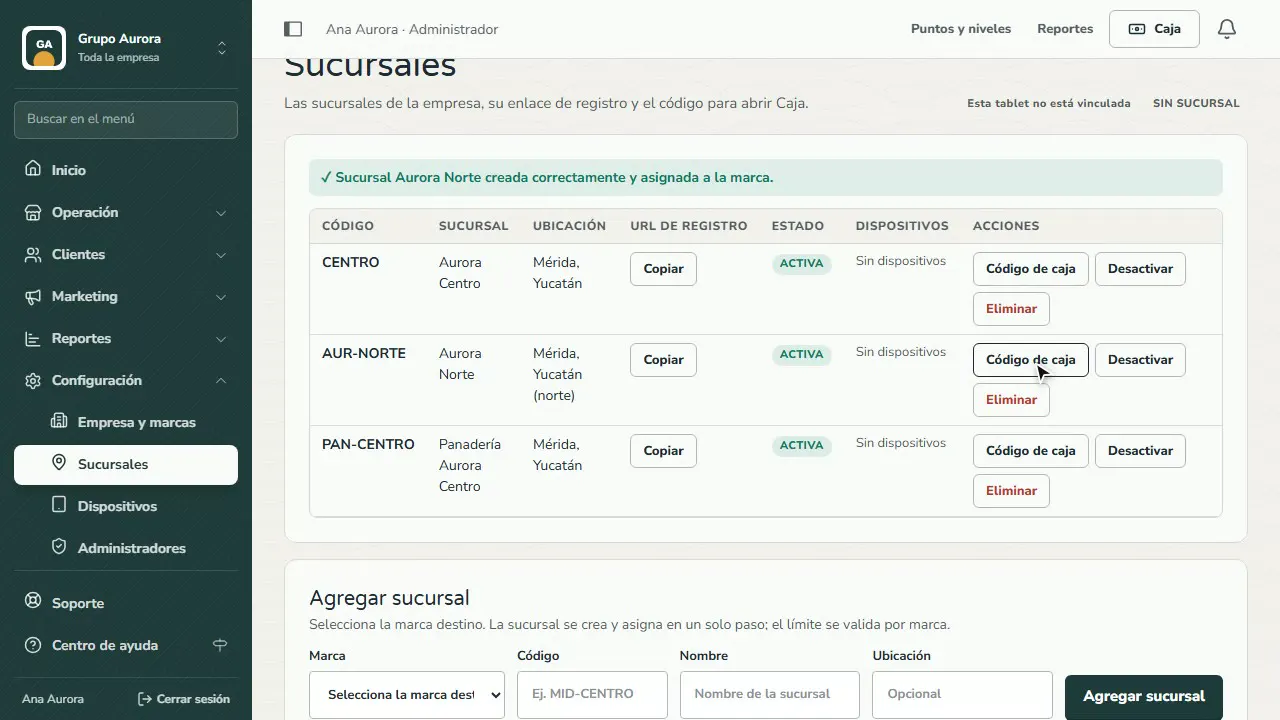
Cada caja, cada cajero y cada QR de registro pertenecen a una sucursal. Aquí la creas con su código, nombre y ubicación, y la asignas a una marca en un solo paso.
La ubicación es obligatoria: márcala en el mapa (o con «Estoy en la sucursal») o escribe su ID de lugar de Google. El punto en el mapa lo necesita el envío a domicilio y el ID de Google lo usan las reseñas y «Cómo llegar». Las sucursales anteriores sin ubicación dicen Falta la ubicación: siguen funcionando, pero complétala con Agregar ubicación.
Cada sucursal tiene su enlace de registro (para que los clientes queden ligados a ella) y su código de caja.
Paso a paso
Abre Sucursales
En Configuración › Sucursales ves tus locales, su enlace de registro y sus equipos de caja.
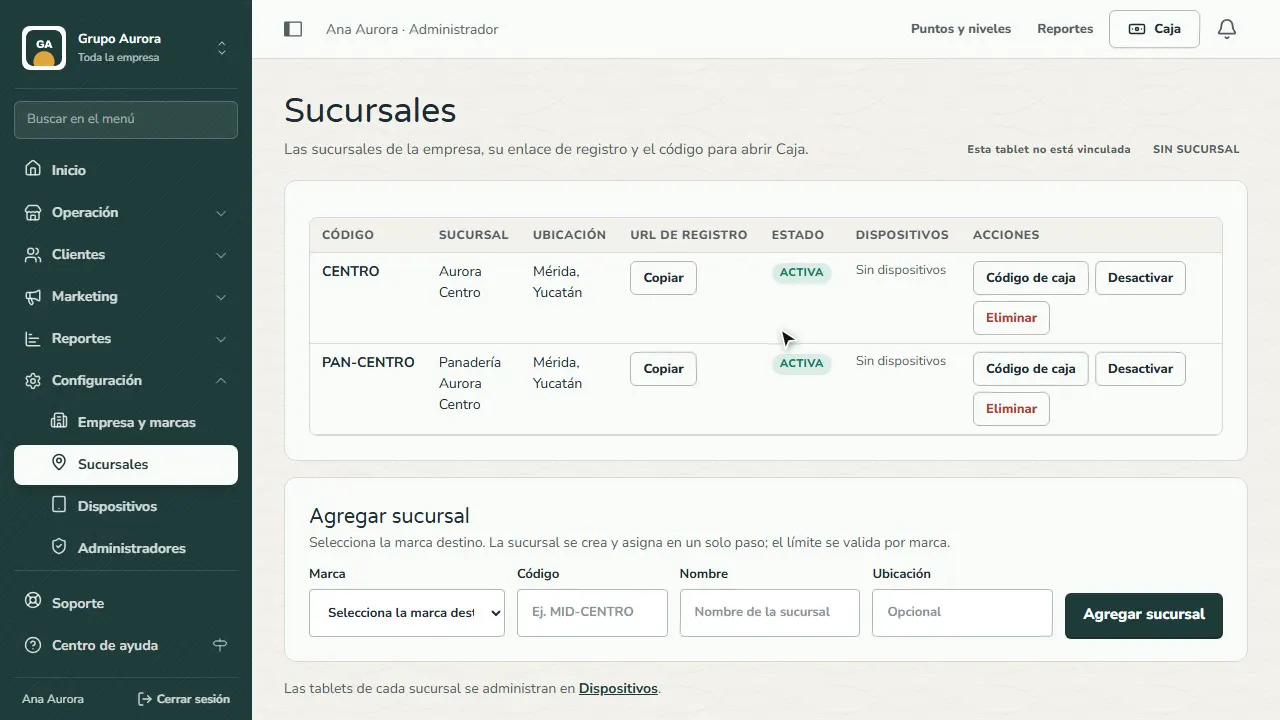
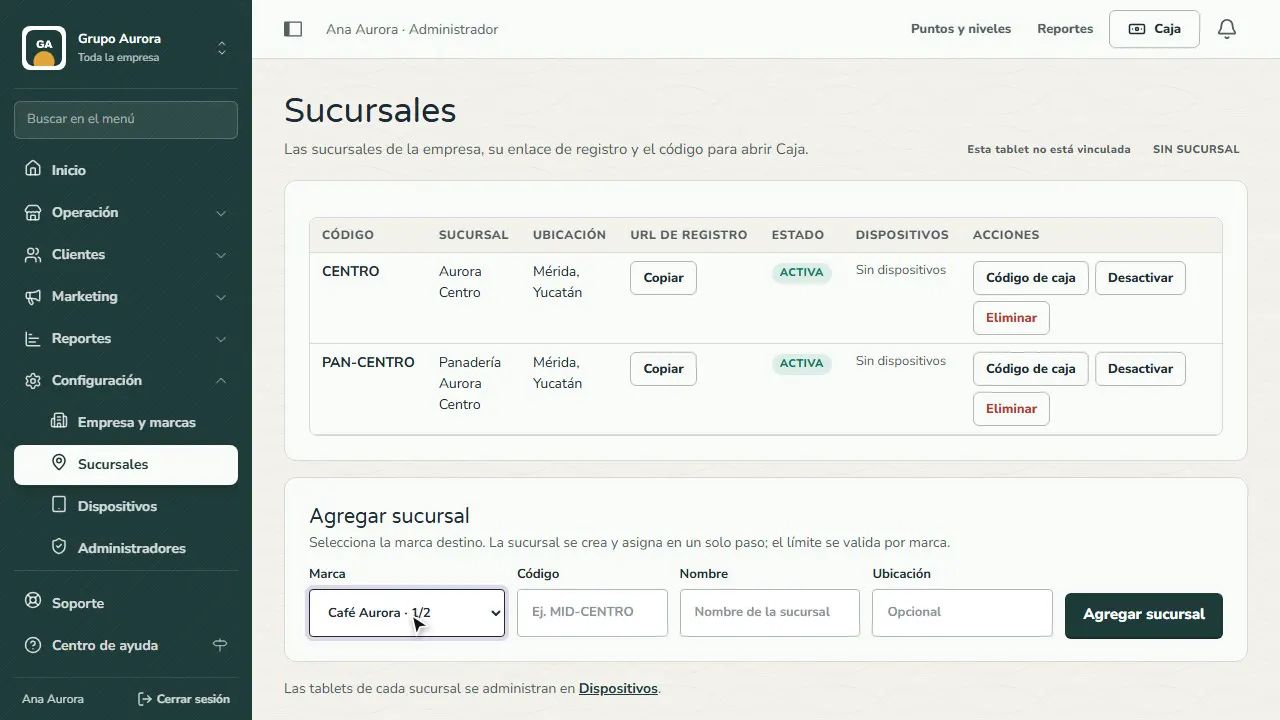
Elige la marca
Cada sucursal pertenece a una marca. Elige a cuál: aquí, Café Aurora.
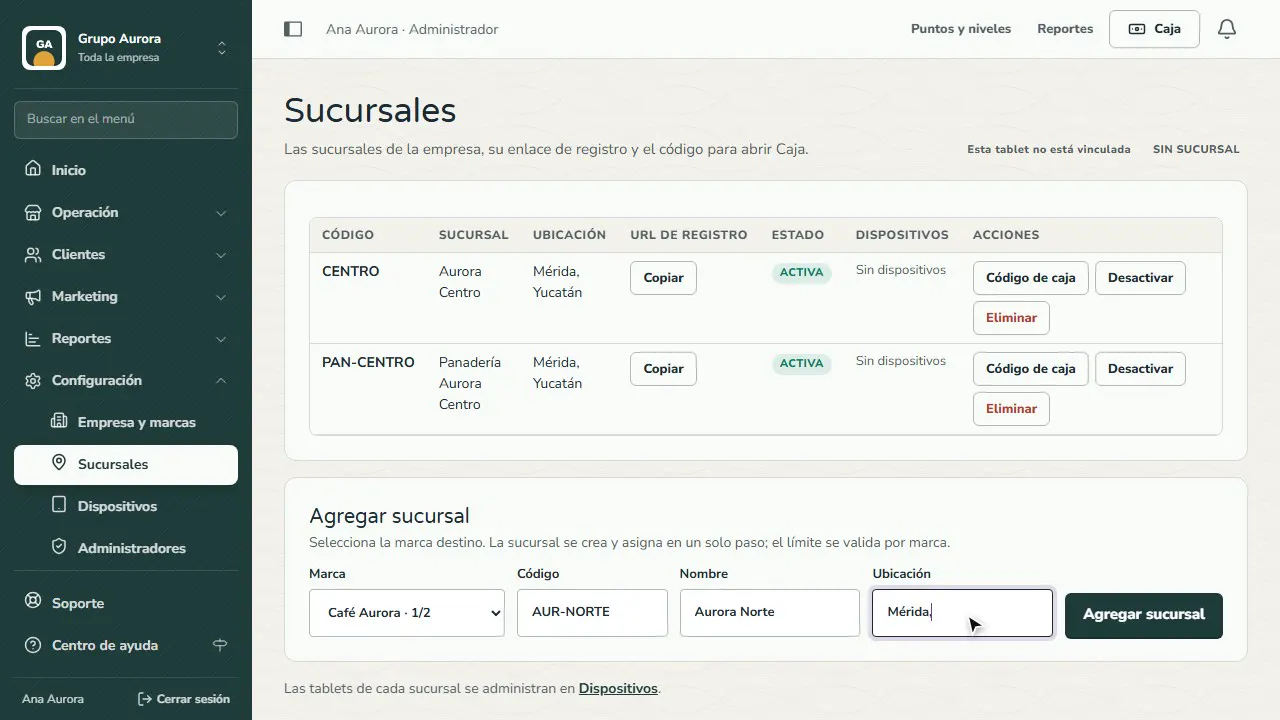
Código, nombre y ubicación
El código es corto y único (aparece en reportes); el nombre es el que verán tus clientes.
Agrega la sucursal
Toca Agregar sucursal: se crea y queda asignada a la marca en un solo paso.
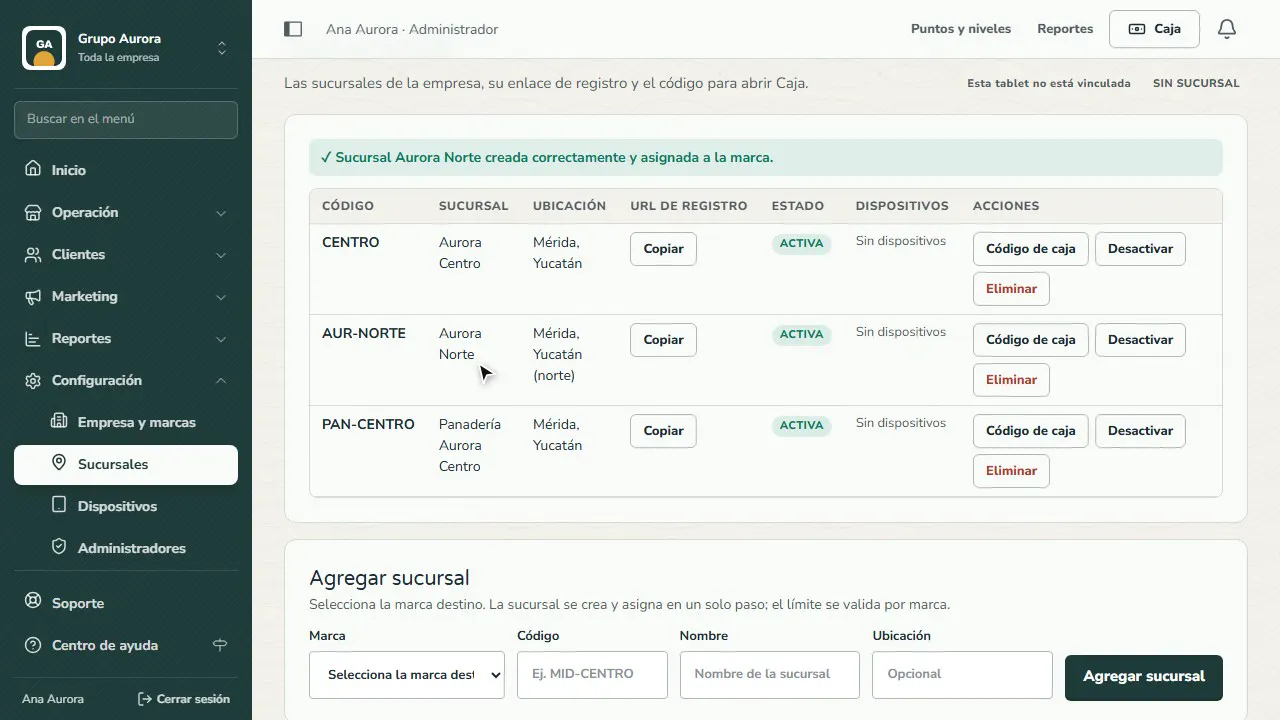
Su registro y su caja
Copia su enlace de registro para el cartel del mostrador y genera el código de caja para vincular su equipo de caja.
Errores comunes
- Un código largo o con espacios. El código aparece en reportes y exportaciones: algo como MID-CENTRO es suficiente.
- Eliminar en lugar de desactivar. Si cierras un local temporalmente, desactívalo: su historial sigue en los reportes.
- Olvidar el código de caja. Sin él, ningún equipo puede abrir Caja en esa sucursal.
- Guardar solo el ID de Google si haces envíos. Sin el punto en el mapa no se puede activar el envío a domicilio en esa sucursal.
Recomendaciones
- Usa como nombre el que tus clientes reconocen («Aurora Centro»), no el de la calle.
- Copia el enlace de registro y úsalo en tus redes o en el WhatsApp de esa sucursal.
- Después de crearla, registra su equipo de caja.