Qué es
Con Pedidos, tus clientes piden desde la app de tu marca: eligen la sucursal, los productos y si lo quieren lo antes posible o a una hora. Según cómo lo configures en Inventario y pedidos › Tiempos y entregas, recogen en la sucursal, reciben a domicilio o reservan una cita, y pagan en la sucursal al recoger.
El Tablero de pedidos se abre en el equipo de caja de la sucursal (Operación › Tablero de pedidos) y ordena los pedidos en tres columnas: Por llegar, En preparación o en servicio y Listos y en camino. Cada pedido nuevo llega con un aviso; desde la tarjeta lo lanzas a preparación, lo marcas listo y lo entregas cobrando lo que falte. El cliente ve cada cambio en su app.
Paso a paso
El cliente abre Pedidos
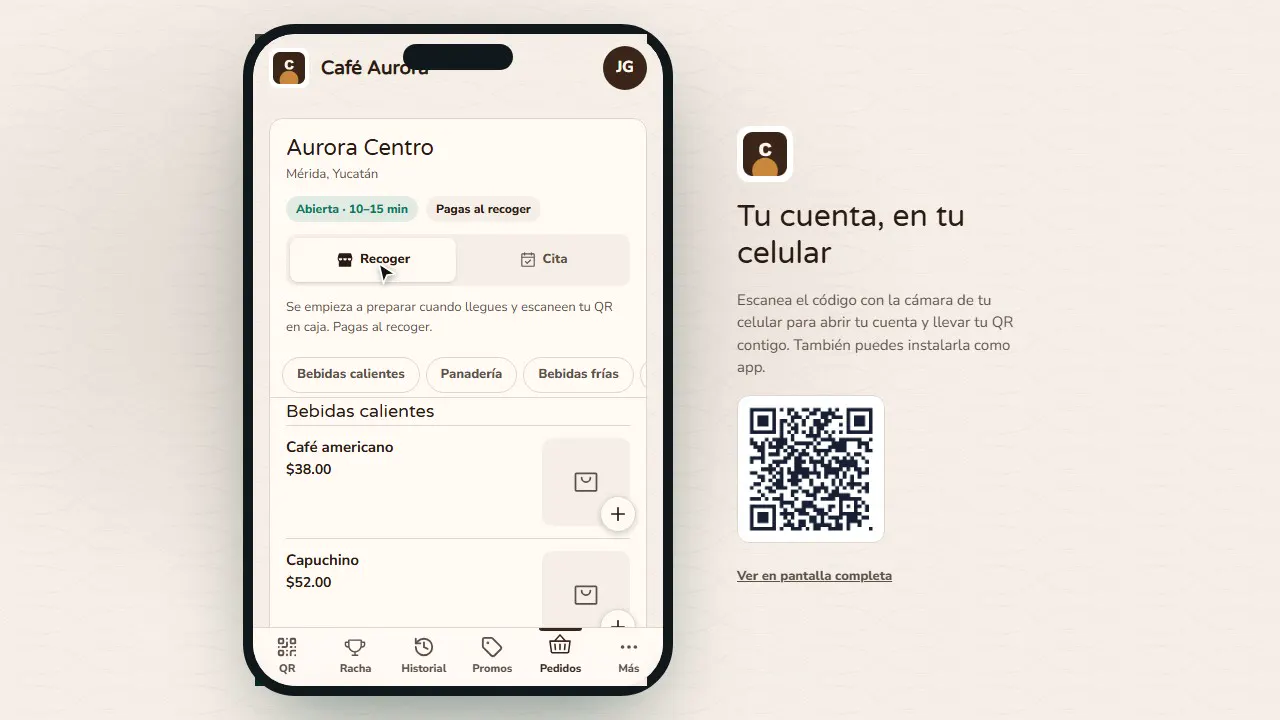
En la app de tu marca, el cliente abre Pedidos: ve tu sucursal, si está abierta, cuánto tarda y que paga al recoger.
Elige lo que quiere
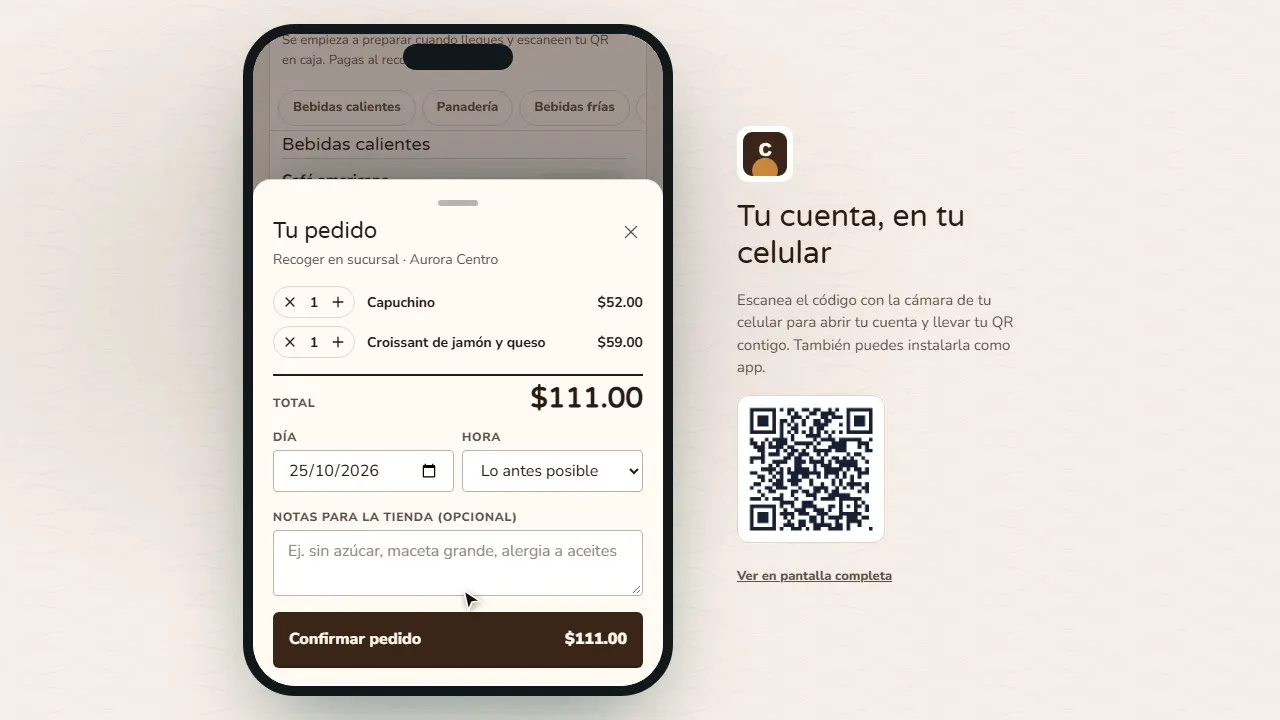
Toca + en cada producto y luego Ver pedido: puede elegir la hora o «Lo antes posible» y dejar una nota.
Confirma el pedido
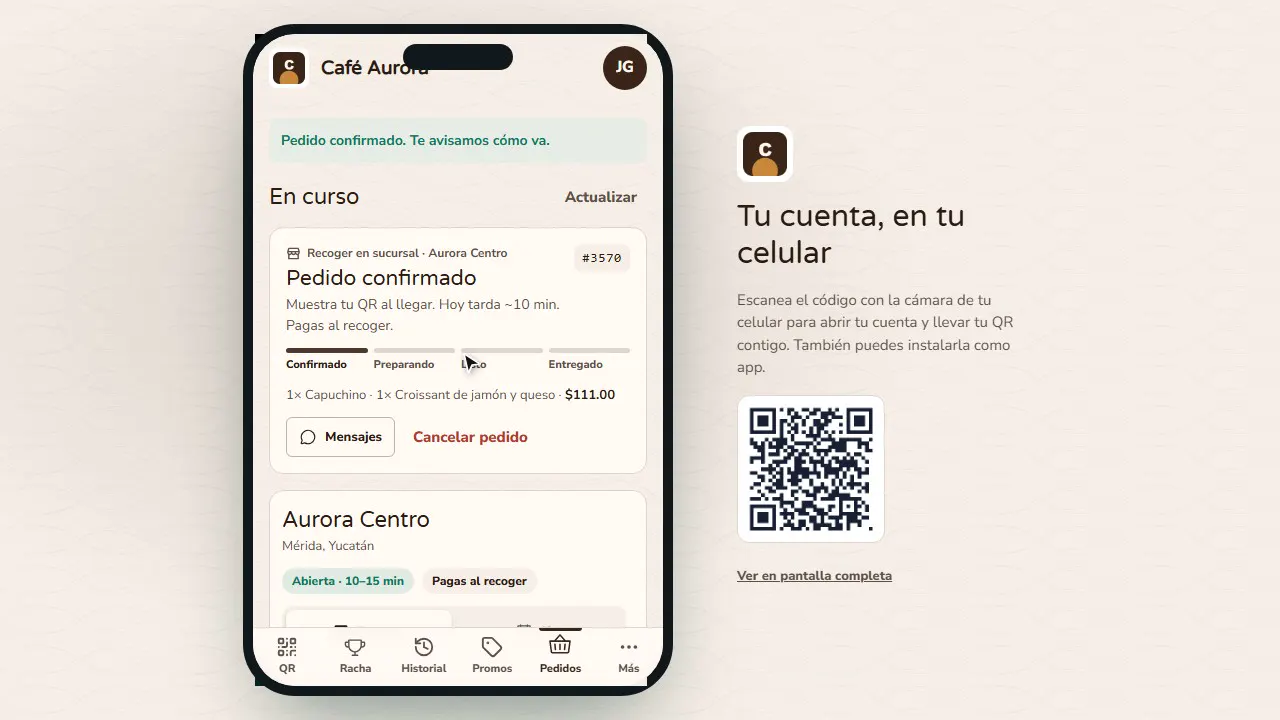
Toca Confirmar pedido: en su app ve el número del pedido y cómo avanza.
Llega al Tablero de pedidos
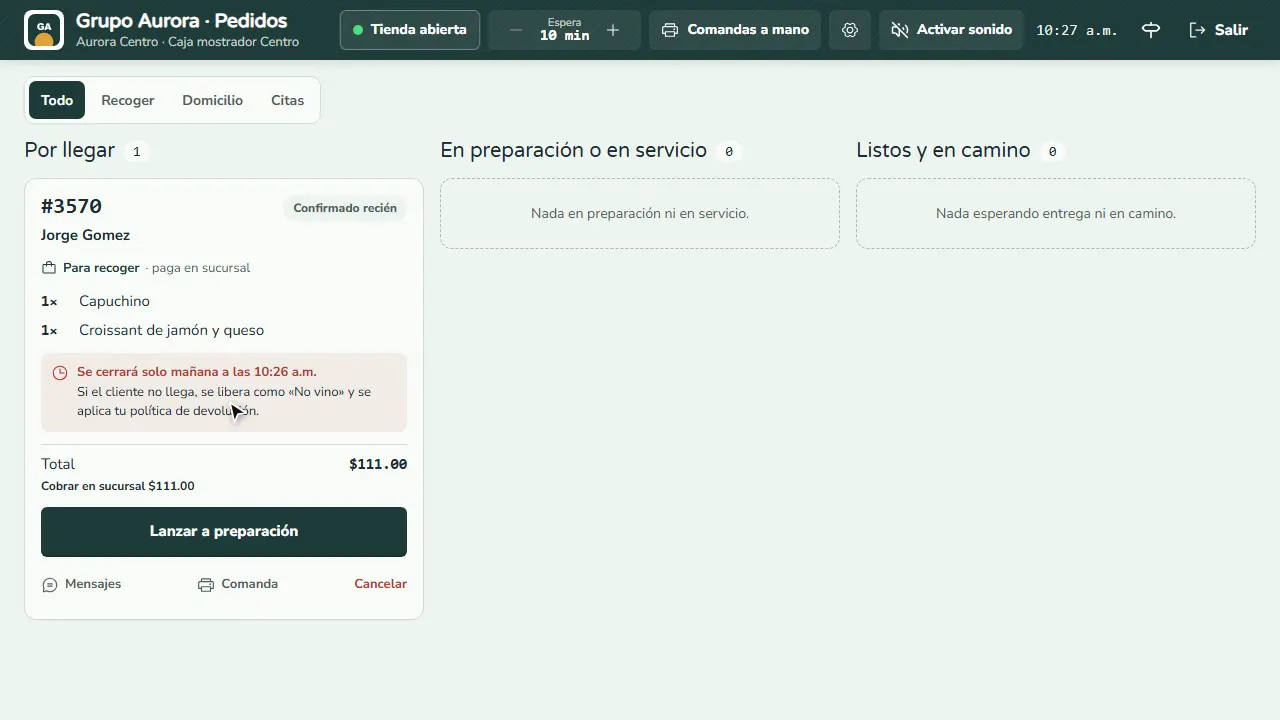
En el equipo de caja, el pedido aparece en Por llegar con un aviso: quién lo pidió, qué lleva y cuánto cobrar en la sucursal.
Prepáralo
Toca Lanzar a preparación (o se lanza solo cuando el cliente llega y escanean su QR en caja).
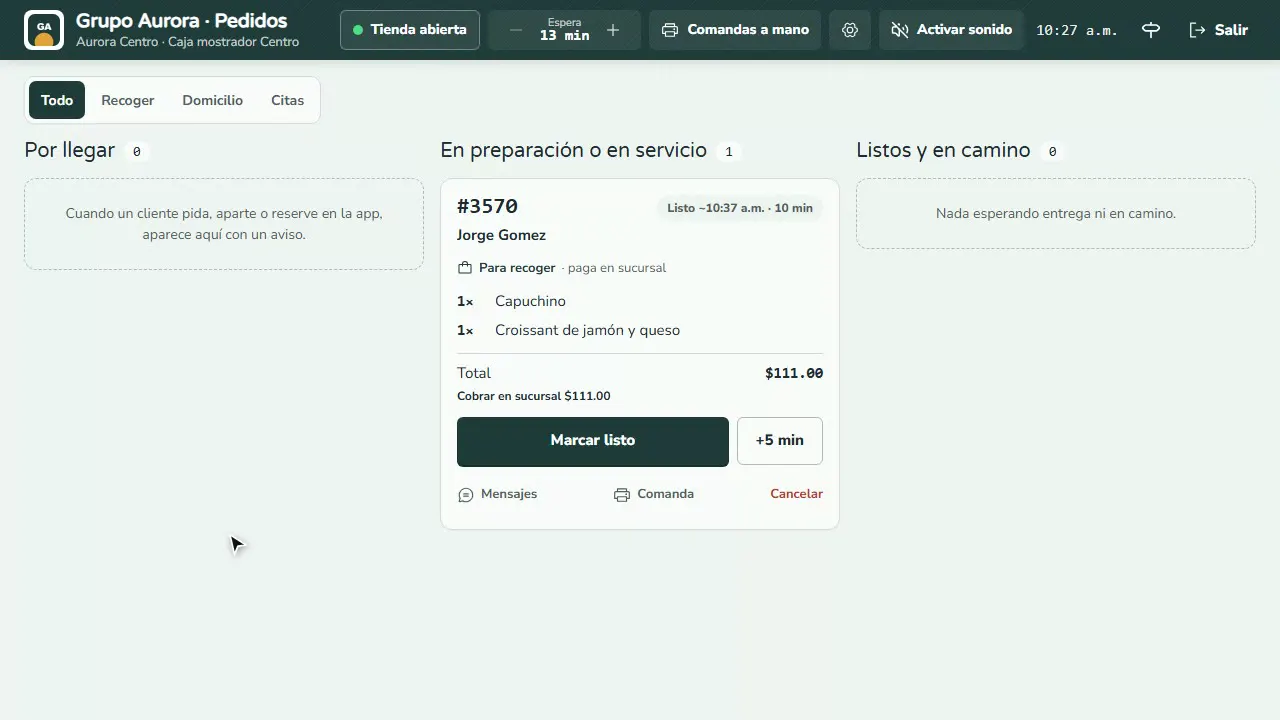
Márcalo listo
Cuando esté listo, toca Marcar listo: pasa a Listos y en camino.
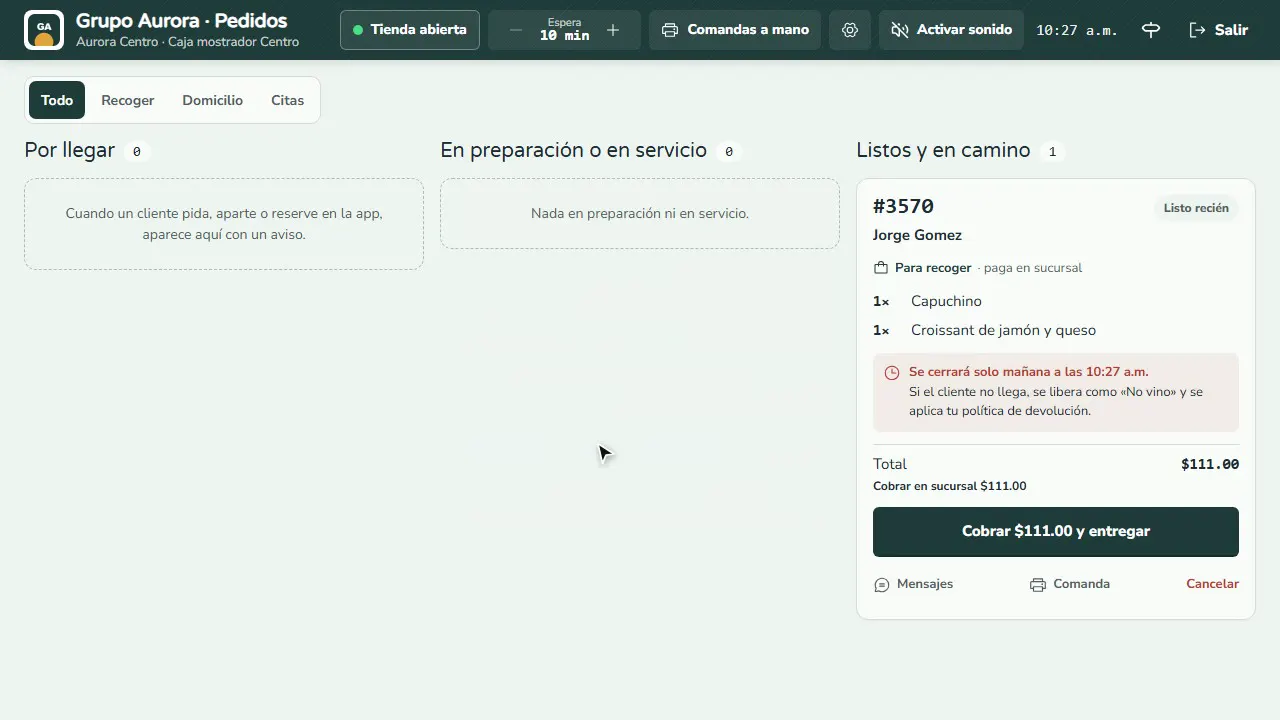
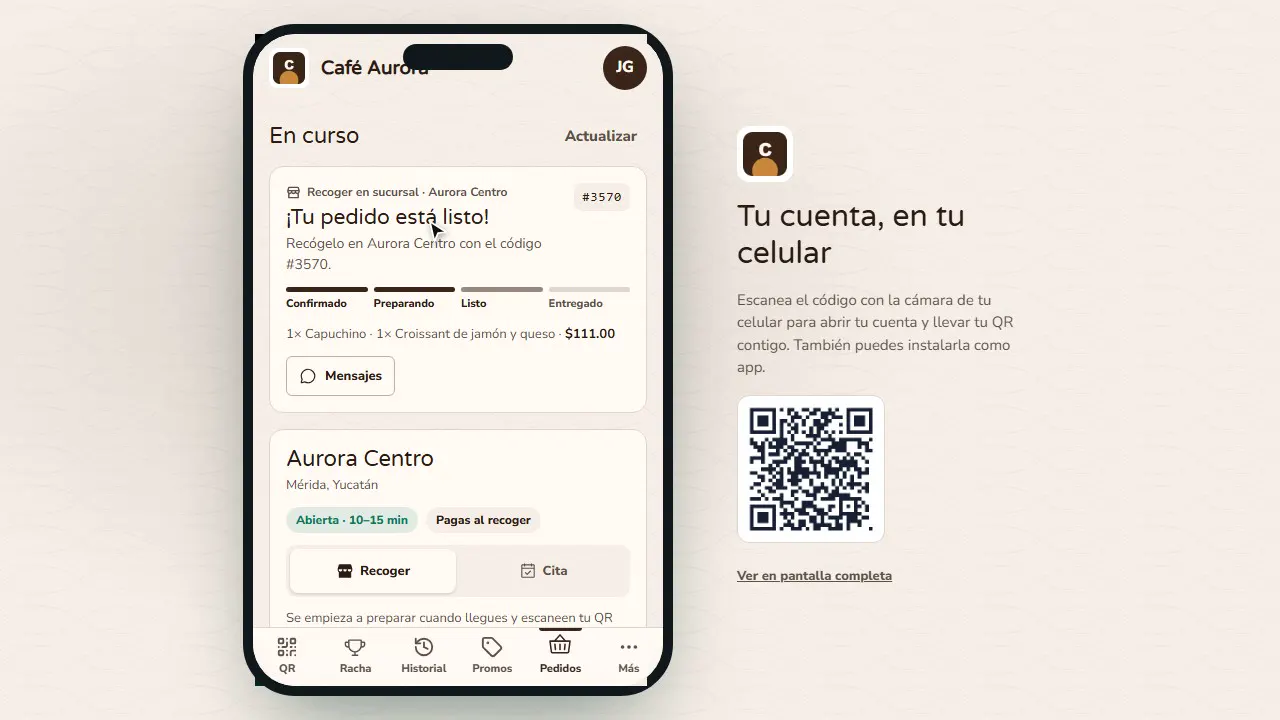
El cliente ve que está listo
En su app aparece ¡Tu pedido está listo! con la sucursal y el código para recogerlo.
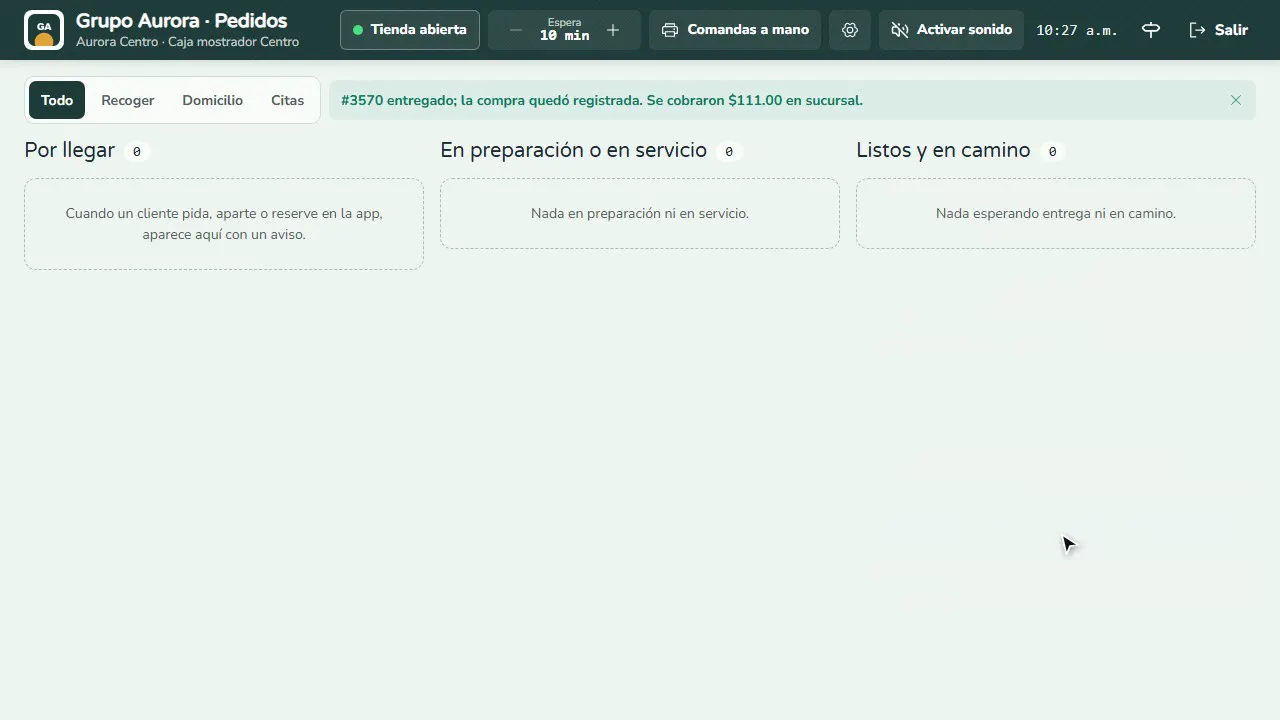
Entrégalo y cobra
Al entregarlo toca Cobrar y entregar: la compra queda registrada a su nombre.
Errores comunes
- No tener productos a la venta en la sucursal. Si la sucursal no tiene productos disponibles, la pestaña Pedidos no aparece en la app.
- Dejar la tienda cerrada. Con Tienda abierta apagado o fuera de horario, la app no recibe pedidos para ya (solo apartados).
- Olvidar el sonido. Toca Activar sonido en el tablero para escuchar cada pedido nuevo.
Recomendaciones
- Ajusta el tiempo de Espera en horas pico: el cliente ve cuánto tarda.
- Usa Mensajes en la tarjeta para avisarle al cliente si falta algo.
- Imprime la Comanda para la barra o la cocina.