Qué es
Una página con la marca, el logo y los colores de tu negocio donde el cliente escribe su nombre, apellido, teléfono, correo y fecha de nacimiento, acepta tu aviso de privacidad y guarda su tarjeta en Apple Wallet (iPhone) o Google Wallet (Android). No instala nada.
La compartes con un QR que descargas en Marketing › Tarjeta de Wallet, en la tarjeta Página de tu tarjeta Wallet. Aparece si tu plan incluye la tarjeta de Wallet; en el plan Starter es la forma de dar de alta a tus clientes.
Paso a paso
Abre la tarjeta de Wallet
En Marketing › Tarjeta de Wallet, arriba, está Página de tu tarjeta Wallet.
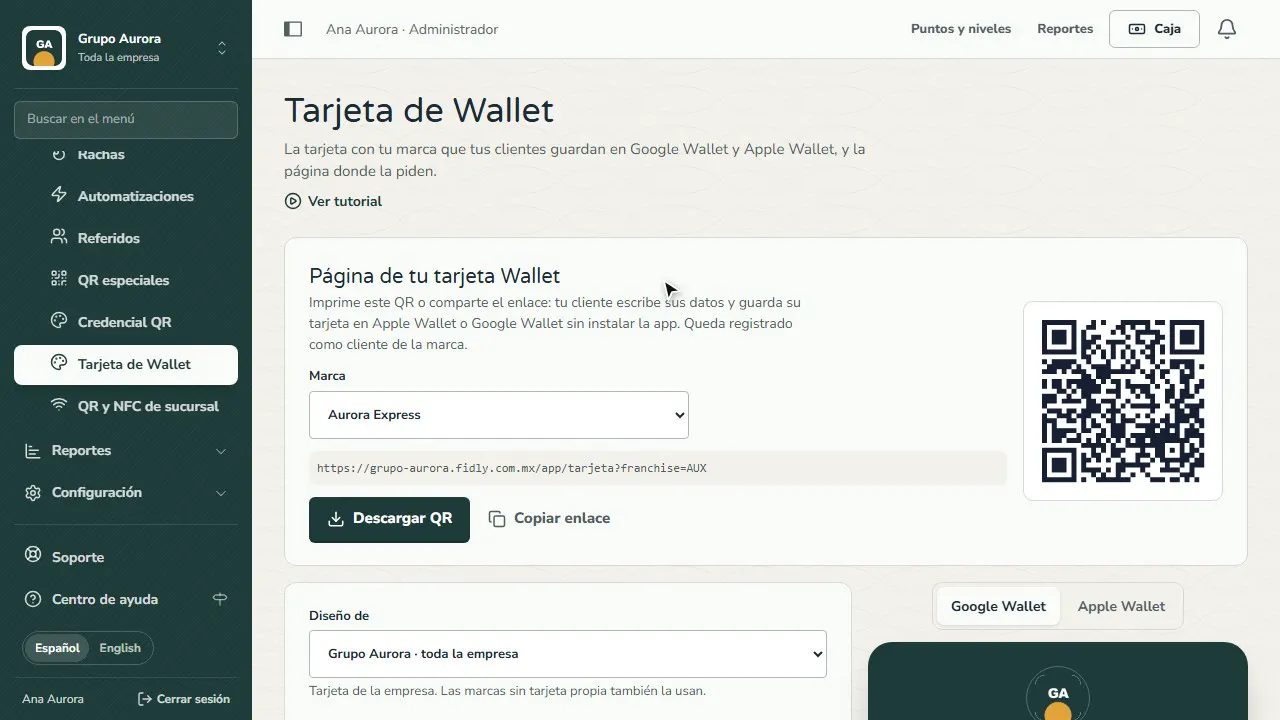
Elige la marca
Si tienes varias marcas, elige una: el QR registra al cliente en esa marca, con su logo y sus colores.
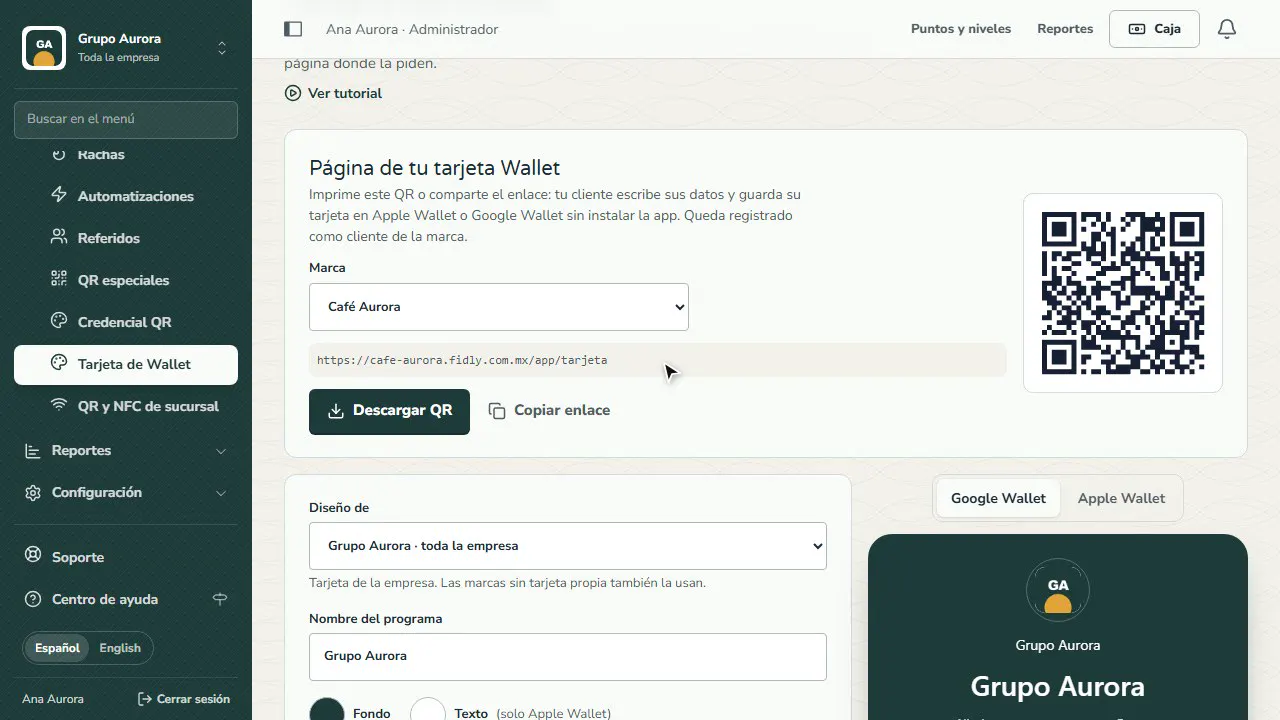
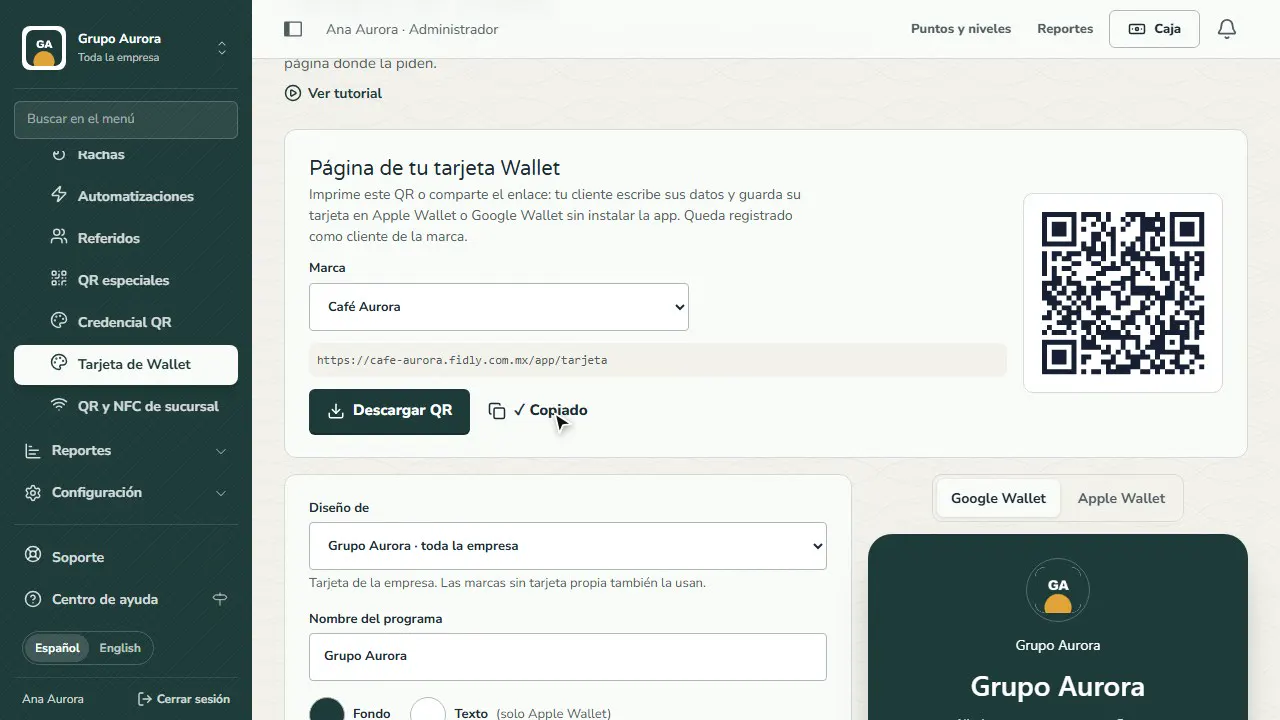
Descarga o copia
Toca Descargar QR para imprimirlo o Copiar enlace para mandarlo por WhatsApp o redes.
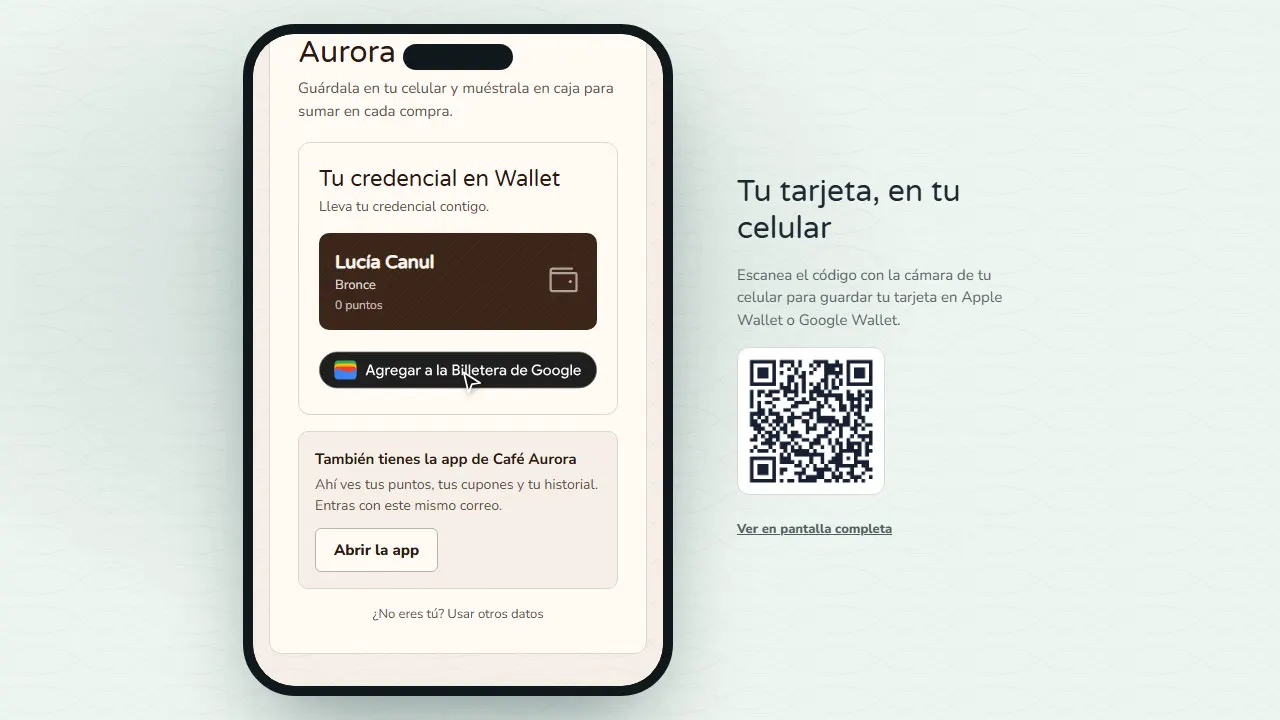
Tu cliente guarda su tarjeta
Escribe sus datos, acepta tu aviso y toca Obtener mi tarjeta: en iPhone le sale el botón de Apple Wallet y en Android el de Google Wallet. Si ya tenía cuenta, confirma con un código que llega a su correo.
Qué pasa con los datos
- Cliente nuevo: se crea su cuenta de cliente de tu marca y ve sus botones de Wallet al momento.
- Ya tiene cuenta (su correo ya existe en Fidly o su teléfono ya es cliente tuyo): le mandamos un código de 6 dígitos al correo de esa cuenta. Al escribirlo ve su tarjeta. La página no muestra datos de la cuenta, solo el correo tapado (a***@gmail.com).
- Es el mismo cliente de la app: si después activas la app, entra con el mismo correo y conserva sus puntos y su tarjeta. Si tu app ya está activa, al final la página le ofrece abrirla.
Errores comunes
- Compartir el QR de otra marca. Si tienes varias marcas, elige la marca antes de descargar: cada QR registra al cliente en esa marca.
- Esperar la página sin Wallet activo. Si apagas la tarjeta de Wallet para una marca, la página avisa que no está disponible.
- Pensar que el cliente debe instalar la app. No hace falta: la tarjeta se guarda directo en el celular.
Recomendaciones
- Pon el QR junto a la caja y en las mesas: «Guarda tu tarjeta en tu celular».
- Diseña antes tu tarjeta (colores, logo y sellos) en esta misma pantalla.
- Para la imagen de encabezado usa una foto de al menos 1032 × 812 px (hasta 10 MB). Al subirla ves tres marcos con la misma foto (Google Wallet, Apple Wallet y Apple Wallet iOS 27): en cada uno arrástrala con el mouse o el dedo, hazle zoom con la barra, la rueda o pellizcando, y usa Centrar o Restablecer. Si con tanto zoom se vería borrosa, el panel te avisa. Al guardar, Fidly prepara la imagen de cada Wallet con su medida exacta y guarda tu foto original para que puedas volver a acomodarla.
- Apple Wallet en iOS 27 tiene un estilo vertical: la foto va de fondo en 4:5 y Wallet pone encima el logo, los puntos o sellos, el QR, el nombre del cliente y sus datos (nivel, descuento y racha), con dos botones debajo (beneficios y cómo llegar). Acomoda la foto en su marco vertical; para que se vea nítida usa una de al menos 1344 px de alto, sin textos. Revísala en la vista previa Apple Wallet (iOS 27). En iPhone con iOS 26 o anterior la tarjeta se ve como siempre.
- En Información en el reverso de la tarjeta agrega lo que tus clientes necesitan a la mano: horario, cómo ganar sellos, el premio, términos, tu WhatsApp y redes. También puedes mostrar sus puntos o sellos, cuánto le falta para el siguiente premio y el enlace para invitar amigos. Al final siempre va «Crea tu tarjeta de lealtad con Fidly».
- Pide al cajero que escanee la tarjeta en cada compra para que sume puntos y visitas.