Qué es
Tus clientes pueden recibir avisos por dos caminos: la notificación de la app y el mensaje en su pase de Google Wallet. Quien tiene los dos recibiría cada campaña y cada premio por visitas dos veces en el mismo teléfono.
En Configuración › Empresa y marcas › Datos de la empresa, la tarjeta Avisos a quien tiene app y Google Wallet decide qué le llega a esas personas:
- Solo notificación de la app (recomendada y la que viene puesta): no recibe el mensaje en el pase; su pase se sigue actualizando sin avisar.
- Solo Google Wallet: le llega como mensaje en su pase. Los avisos de pedidos, citas y chat siguen por la app.
- Ambos: le llega por los dos lados.
Quien tiene solo uno de los dos lo sigue recibiendo por ahí.
Paso a paso
Abre Datos de la empresa
En Configuración › Empresa y marcas elige Datos de la empresa y busca la tarjeta Avisos a quien tiene app y Google Wallet.
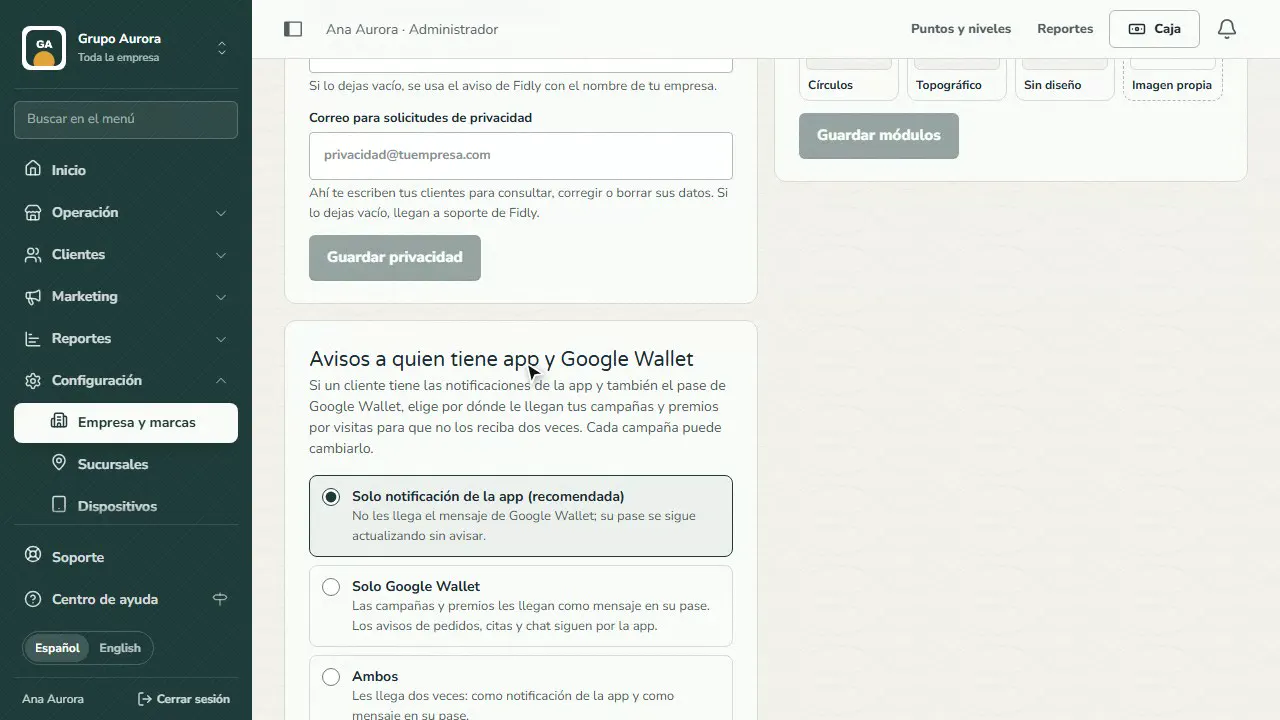
Elige el canal
Solo notificación de la app (recomendada), Solo Google Wallet o Ambos. Solo cambia a quien tiene los dos; los avisos de pedidos, citas y chat siguen por la app.
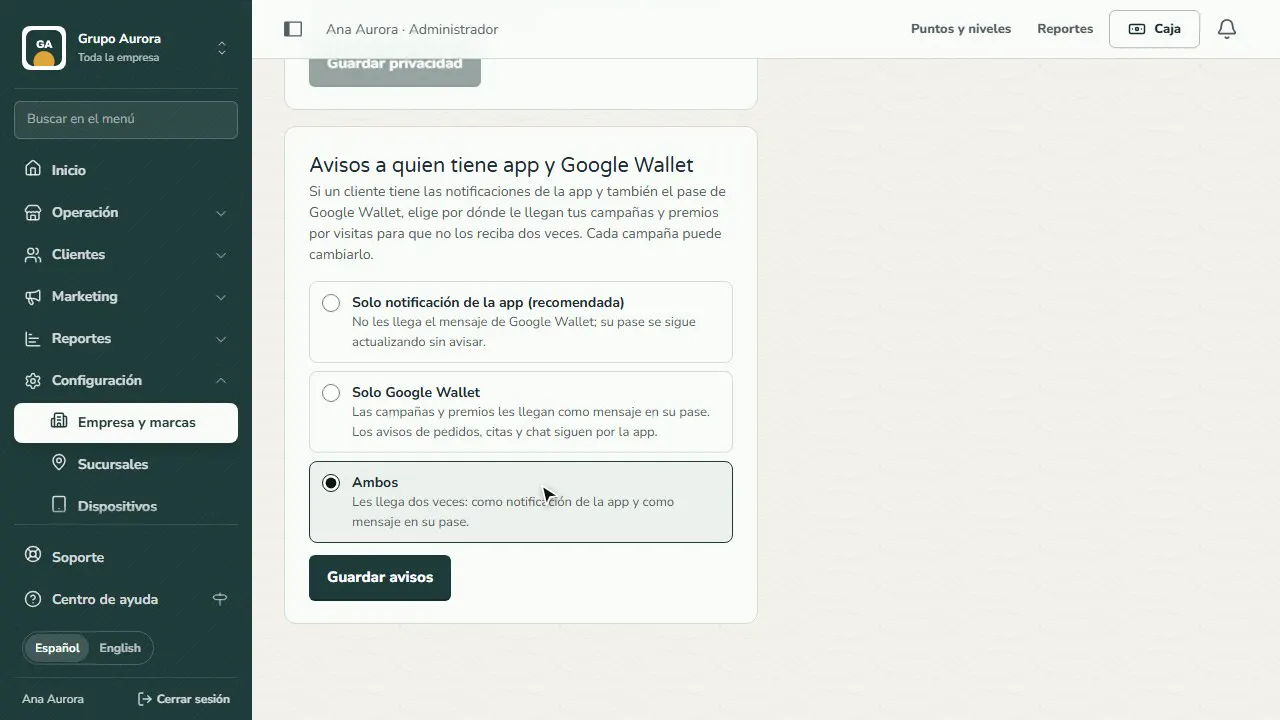
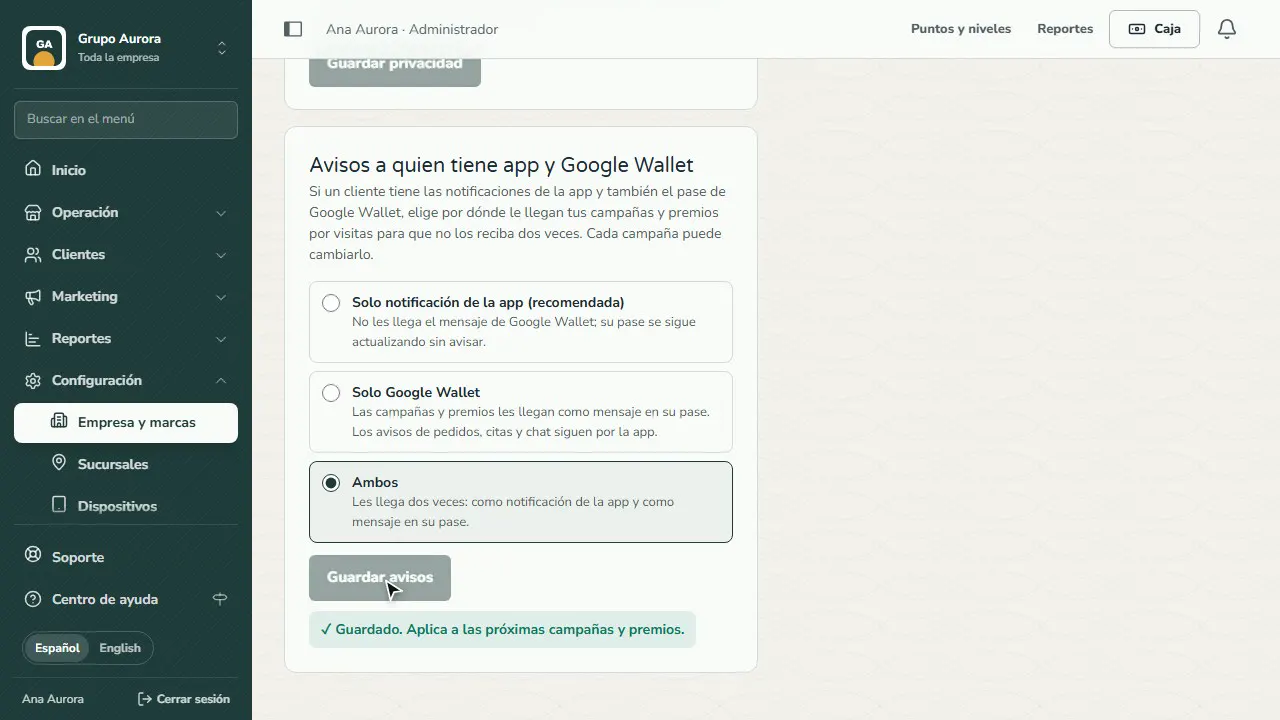
Guarda
Toca Guardar avisos. Aplica a las próximas campañas y premios por visitas.
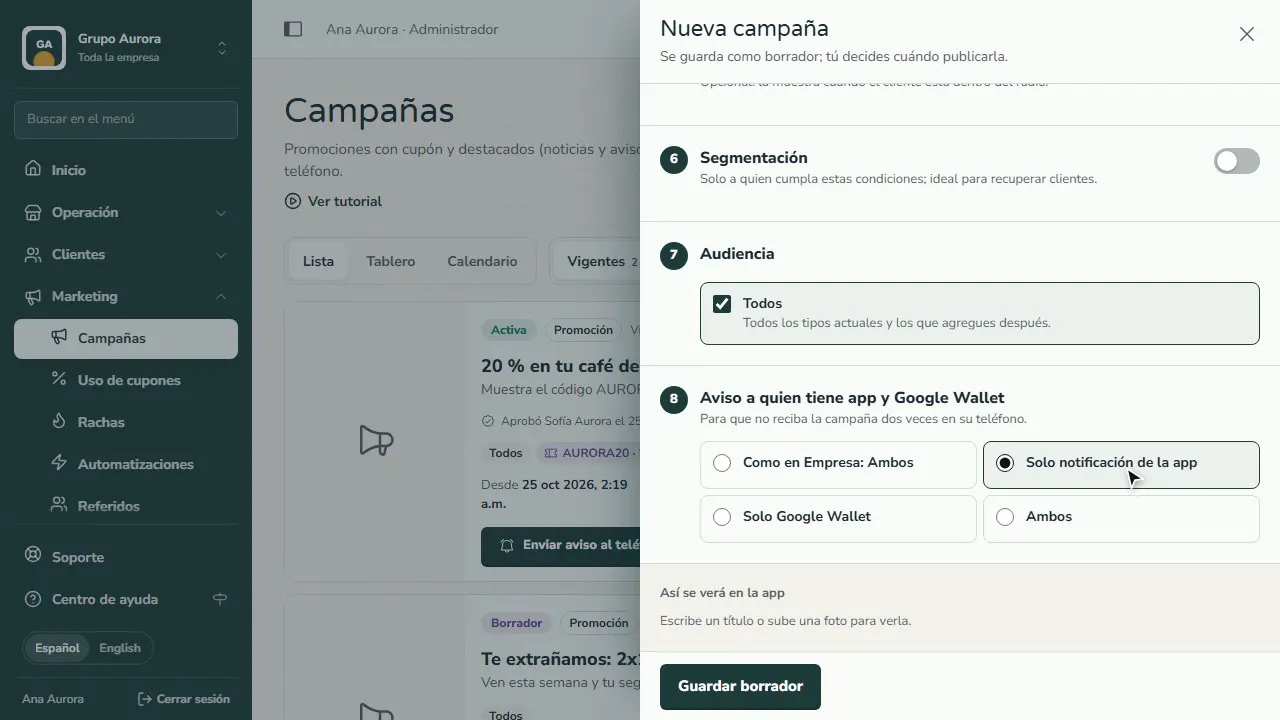
Cámbialo en una campaña
Al crear una campaña, el paso Aviso a quien tiene app y Google Wallet deja «Como en Empresa» o lo cambia solo para esa campaña.
Cómo cambiarlo
1. Entra a Empresa y marcas y elige Datos de la empresa.
2. En Avisos a quien tiene app y Google Wallet, elige una opción y toca Guardar avisos.
3. Para una campaña en particular, al crearla usa el paso Aviso a quien tiene app y Google Wallet: «Como en Empresa» respeta tu ajuste; las otras opciones lo cambian solo para esa campaña.
En Clientes, el filtro Notificaciones y Google Wallet te dice cuántas personas tienen los dos y su ficha explica qué les llega con tu ajuste.
Errores comunes
- Elegir «Solo Google Wallet» pensando que apaga la app. Solo cambia campañas y premios por visitas; los avisos de pedidos, citas y chat siguen llegando por la app.
- Esperar el aviso en Apple Wallet. El pase de Apple se actualiza solo y no muestra el texto de las campañas; este ajuste no lo cambia.
- Buscar el ajuste sin ser administrador general. Solo un administrador general de la empresa lo ve y lo cambia.
Recomendaciones
- Deja Solo notificación de la app: la notificación se abre directo en tu app y puedes medir quién la abrió.
- Usa Ambos solo para una campaña muy importante (por ejemplo, un cierre por mantenimiento) y vuelve al ajuste normal.