Qué es
Cuando un cliente pide desde el QR de su mesa, el pedido no pasa a cocina hasta que tu personal lo confirma. Aplica a todos, tengan o no cuenta en la app. Así, una foto del QR o un pedido de broma nunca llega a la cocina ni a la cuenta de la mesa.
El aviso aparece con sonido en la Caja de todos los equipos de caja de la sucursal y en Tablero de pedidos › Mesas. Para confirmar o rechazar hay que escribir el código de cajero: queda guardado quién lo mandó a cocina, en qué equipo de caja y a qué hora, y se puede revisar en Auditoría.
Paso a paso
El cliente pide desde su mesa
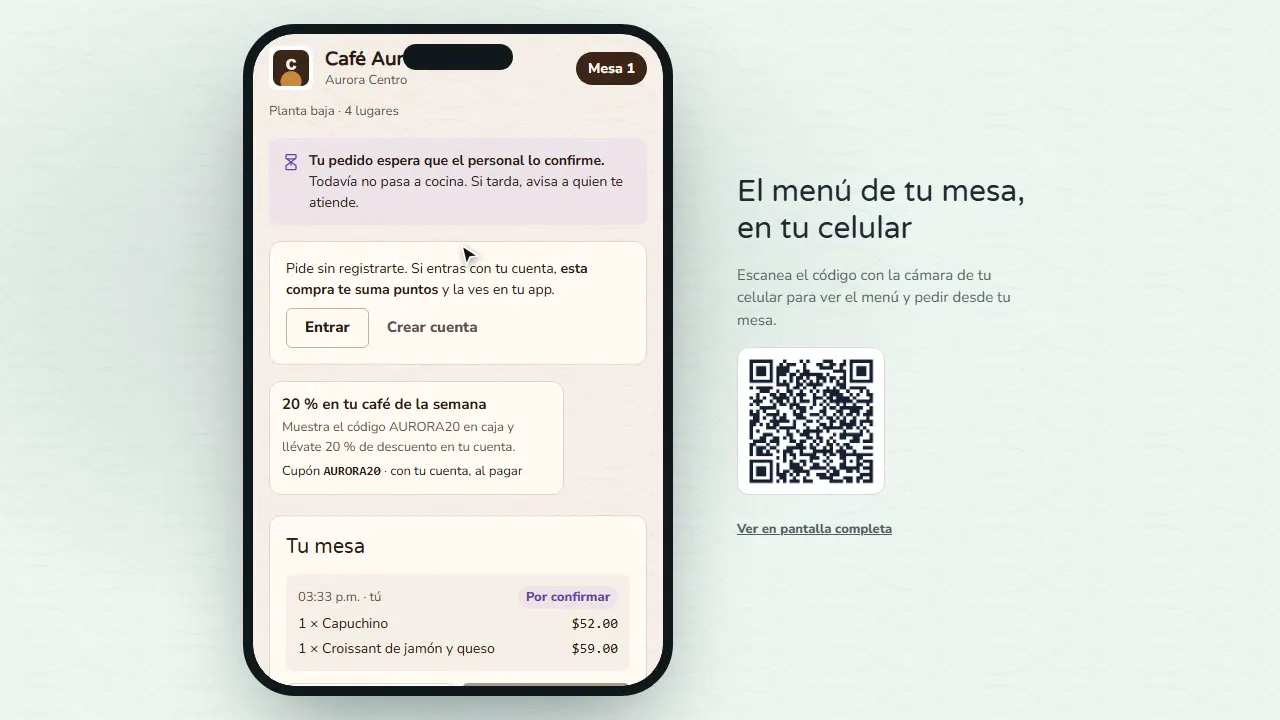
Escanea el QR, arma su pedido y toca Enviar pedido. En su teléfono ve Tu pedido espera que el personal lo confirme.
La Caja avisa
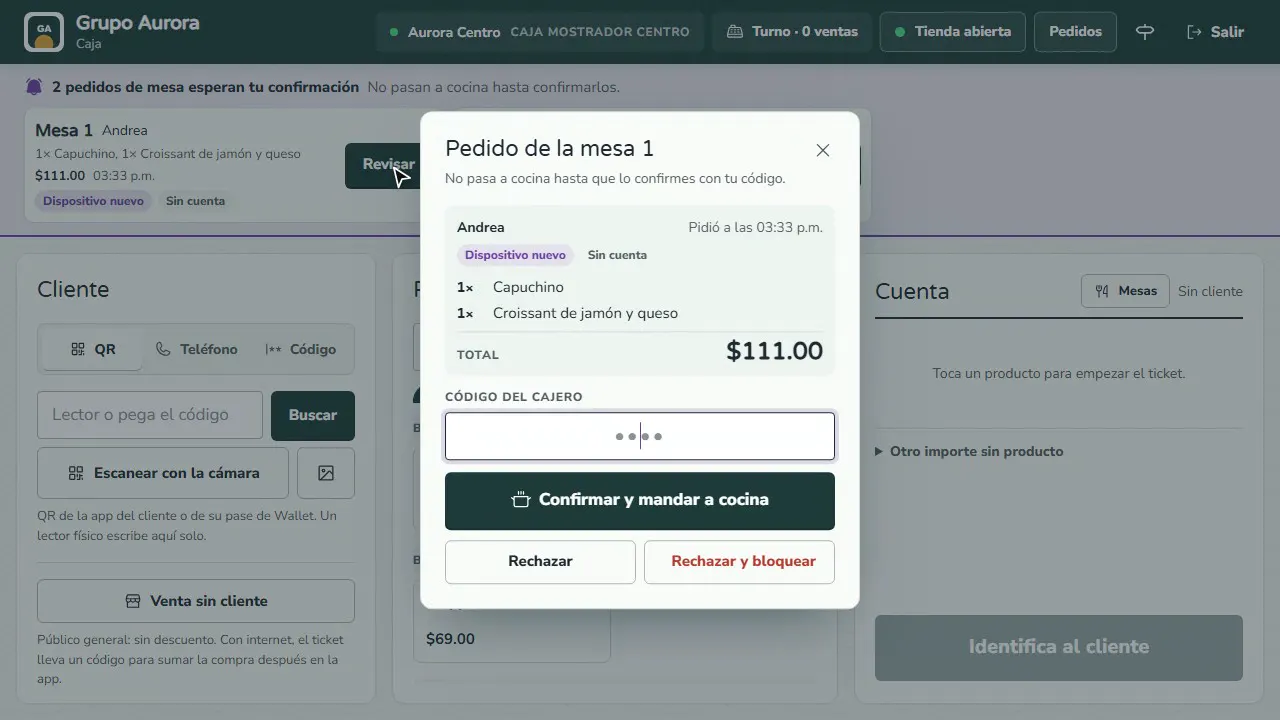
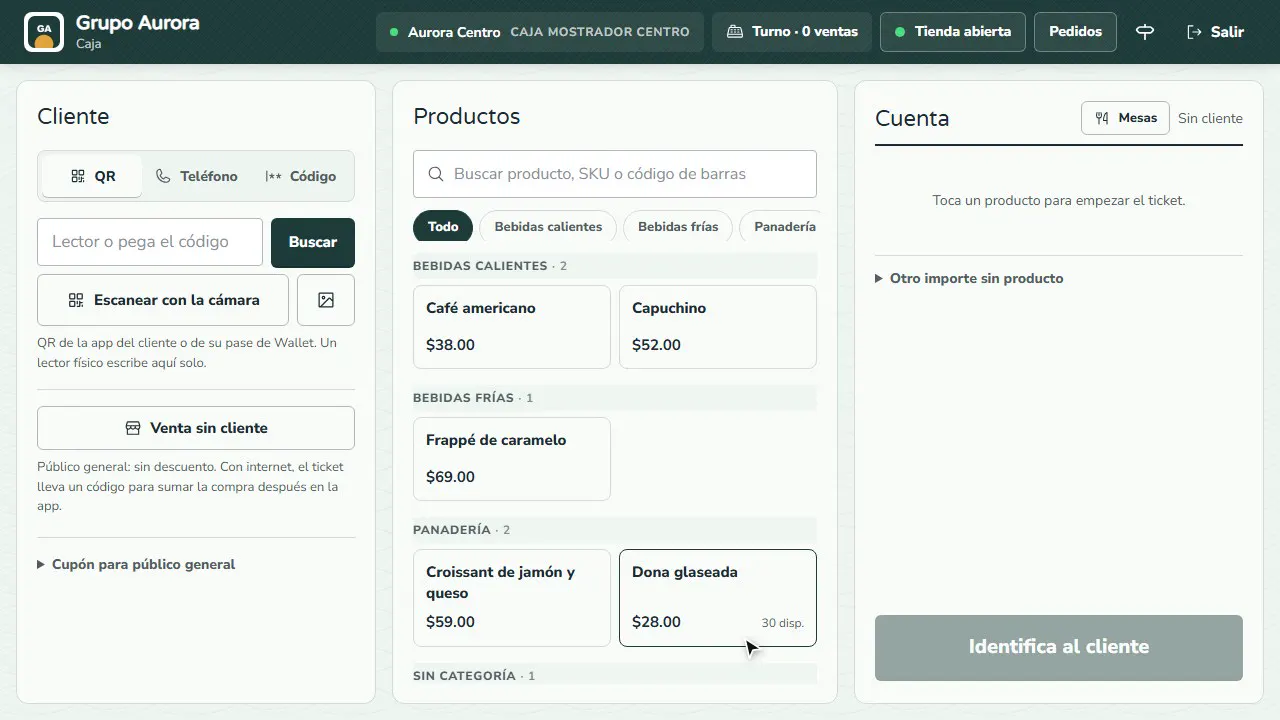
En todos los equipos de caja de la sucursal suena un aviso y aparece la franja con la mesa, el comensal, los productos, el total y la hora. Toca Revisar.
Lee las etiquetas
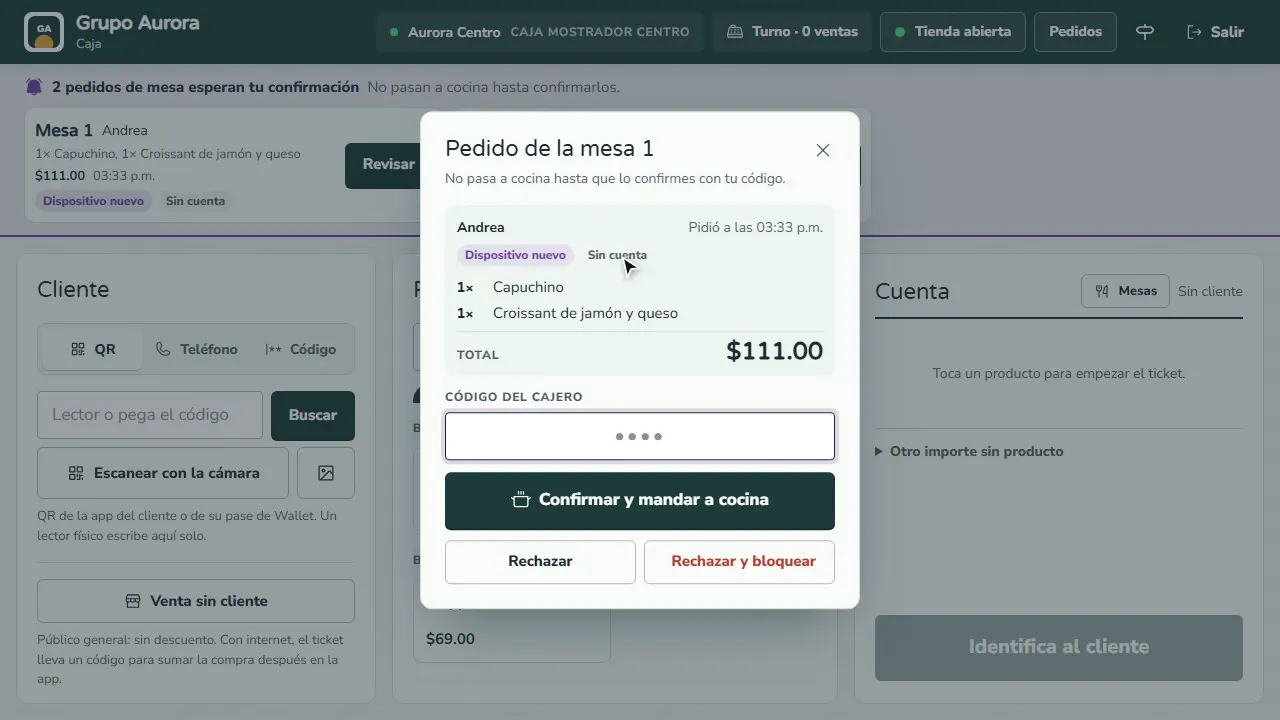
Dispositivo nuevo: ese teléfono no había pedido en esta cuenta. Sin cuenta: pidió sin entrar a la app. Si algo no cuadra, pasa a la mesa antes de confirmar.
Confirma con tu código
Escribe tu código de cajero y toca Confirmar y mandar a cocina. Hasta ese momento sale en Cocina y se imprime la comanda; queda registrado quién lo confirmó.
Rechaza o bloquea una broma
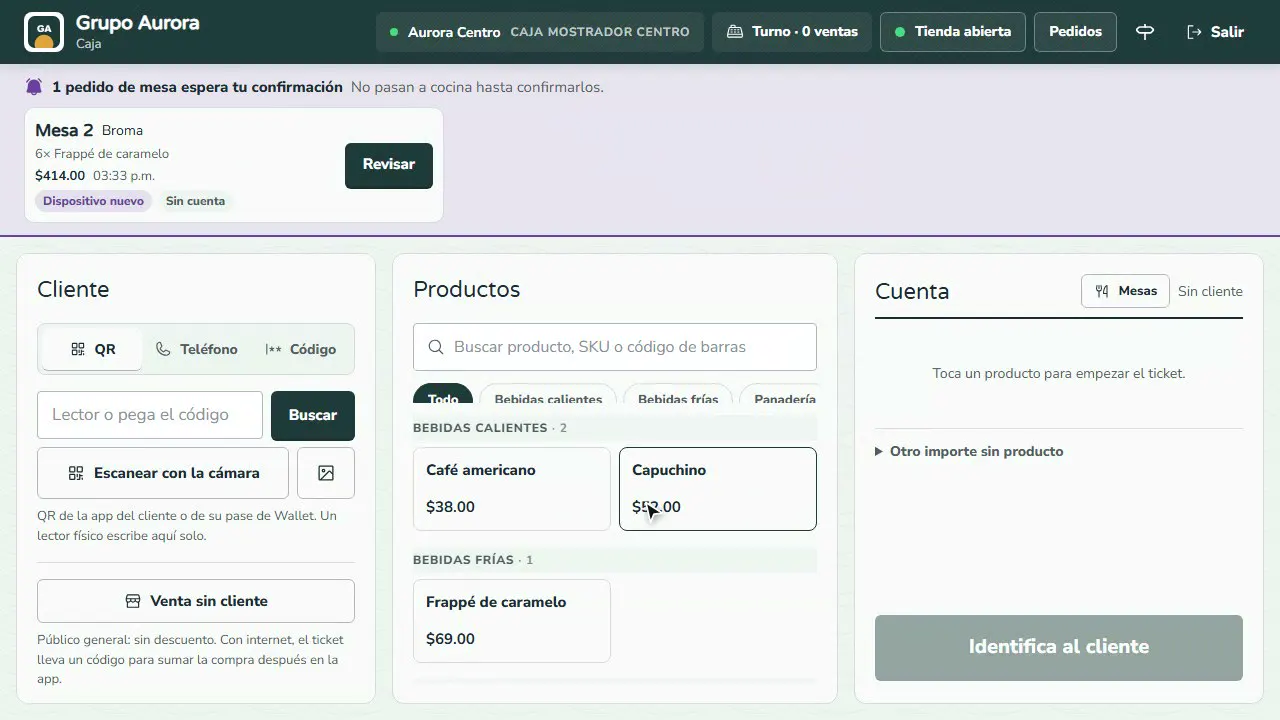
Rechazar lo descarta. Rechazar y bloquear pide el motivo y evita que ese teléfono vuelva a pedir en la mesa por 3 horas, o en toda la sucursal por 12 o 24.
Elige el ajuste de la sucursal
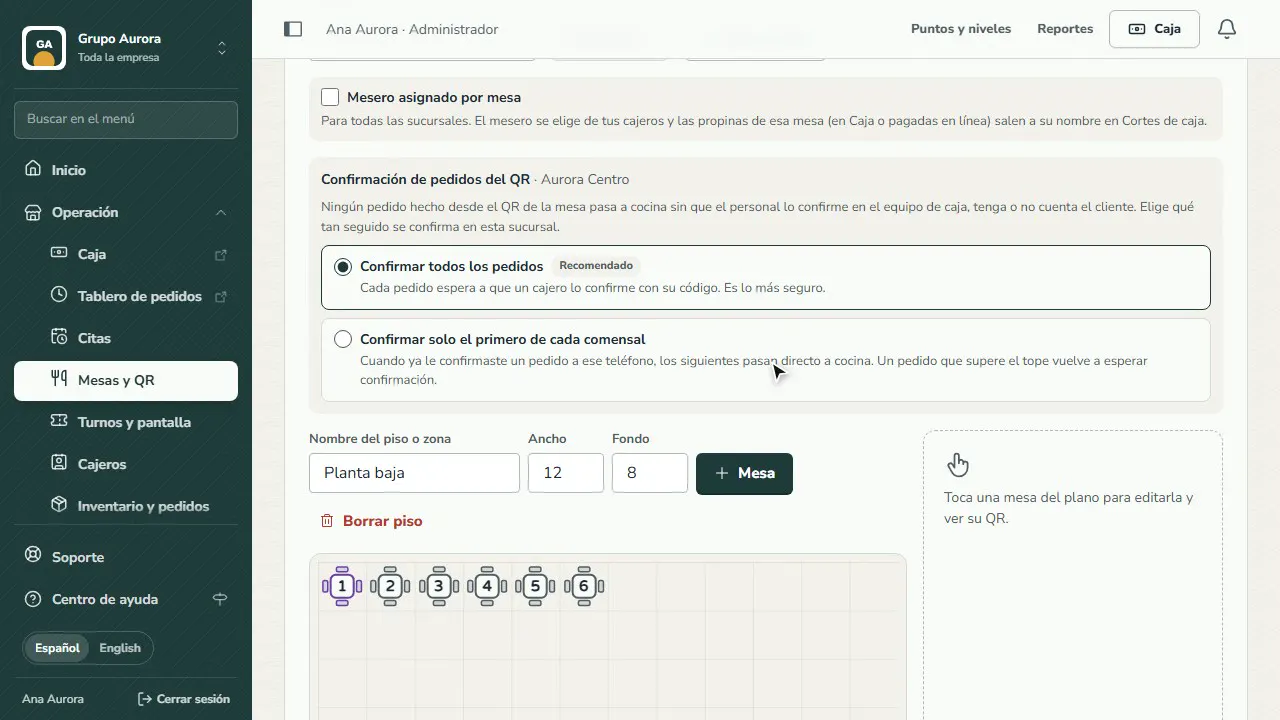
En Operación › Mesas y QR elige Confirmar todos los pedidos o Confirmar solo el primero de cada comensal, con el tope por pedido que pasa directo.
Quién puede confirmar
- Si la mesa tiene mesero asignado, ese cajero o un cajero supervisor.
- Si no tiene, cualquier cajero activo.
Ajuste por sucursal
En Operación › Mesas y QR, cada sucursal elige:
- Confirmar todos los pedidos (así viene): cada pedido espera confirmación.
- Confirmar solo el primero de cada comensal: cuando ya le confirmaste un pedido a ese teléfono, los siguientes pasan directo. Si un pedido supera el tope que escribas, vuelve a esperar confirmación.
Errores comunes
- Confirmar sin mirar las etiquetas. «Dispositivo nuevo» en una mesa que ya estaba pidiendo, o un pedido a una mesa vacía, merecen una vuelta a la mesa antes de confirmar.
- Dejar el pedido esperando. A los 30 minutos sin confirmar se rechaza solo y el cliente tiene que volver a pedir.
- Compartir el código de cajero. El registro dice quién confirmó: cada quien usa el suyo.
Recomendaciones
- Deja la Caja abierta con sonido en al menos un equipo de caja: ahí suena cada pedido nuevo.
- Usa Rechazar y bloquear solo ante una broma clara; el bloqueo de esa mesa dura 3 horas y se quita solo.
- Si un QR se copió y las bromas siguen, genera un Nuevo QR para esa mesa en Mesas y QR.