Qué es
La credencial es lo que tu cliente muestra en caja desde la app: su QR, su nombre, su número de cliente, su tipo y su descuento. Mientras no subas un diseño, ve la credencial base de Fidly con los colores de tu marca.
En Marketing › Credencial y Wallet › Credencial QR descargas la Plantilla de clientes (o la de colaboradores, con departamento), la editas en Illustrator, Figma o Inkscape y la subes. Puedes cambiar colores, logo, fondos y textos; la app rellena sola las zonas de QR, nombre, código, tipo y descuento.
Cada diseño pasa por aprobación: quien lo sube lo envía y un Responsable de marketing (u otro administrador con ese permiso) lo aprueba y lo publica. Si eres la única persona que puede aprobar, lo publicas tú. Con Usar para todos se vuelve la credencial de todos tus clientes.
Paso a paso
Abre Credencial QR
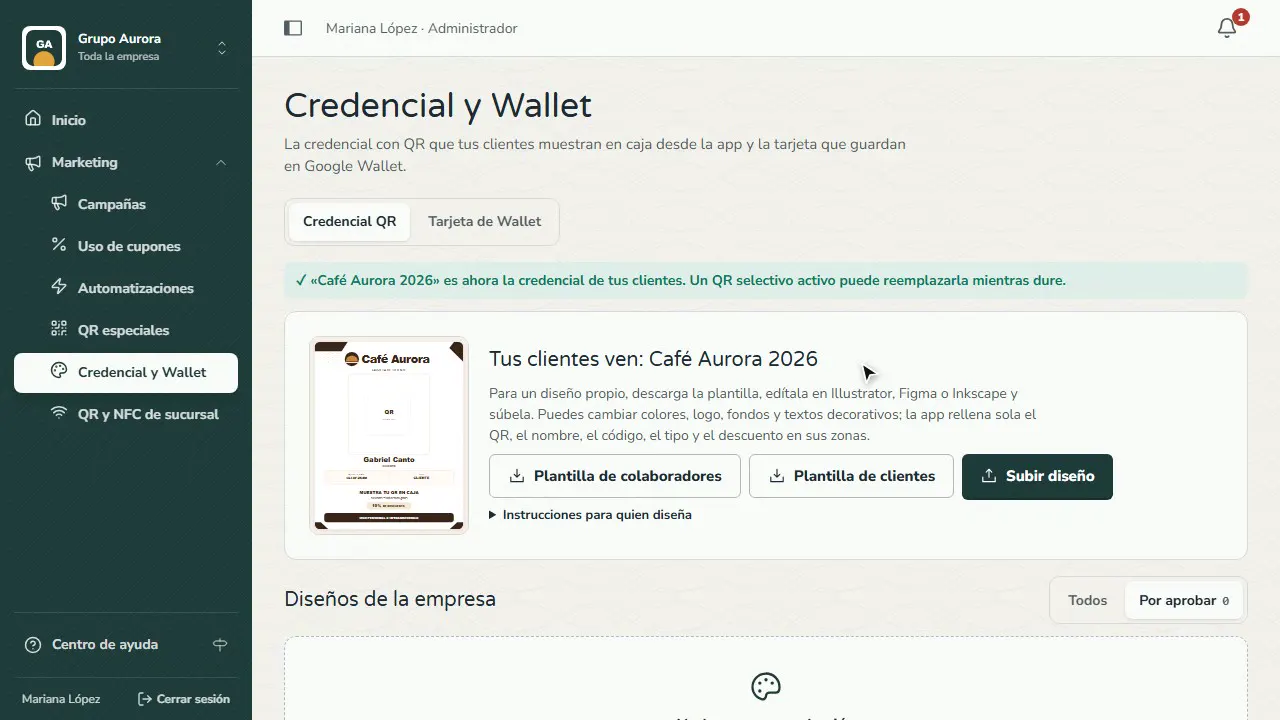
En Marketing › Credencial y Wallet, pestaña Credencial QR, ves la credencial que hoy muestran tus clientes en caja desde la app.
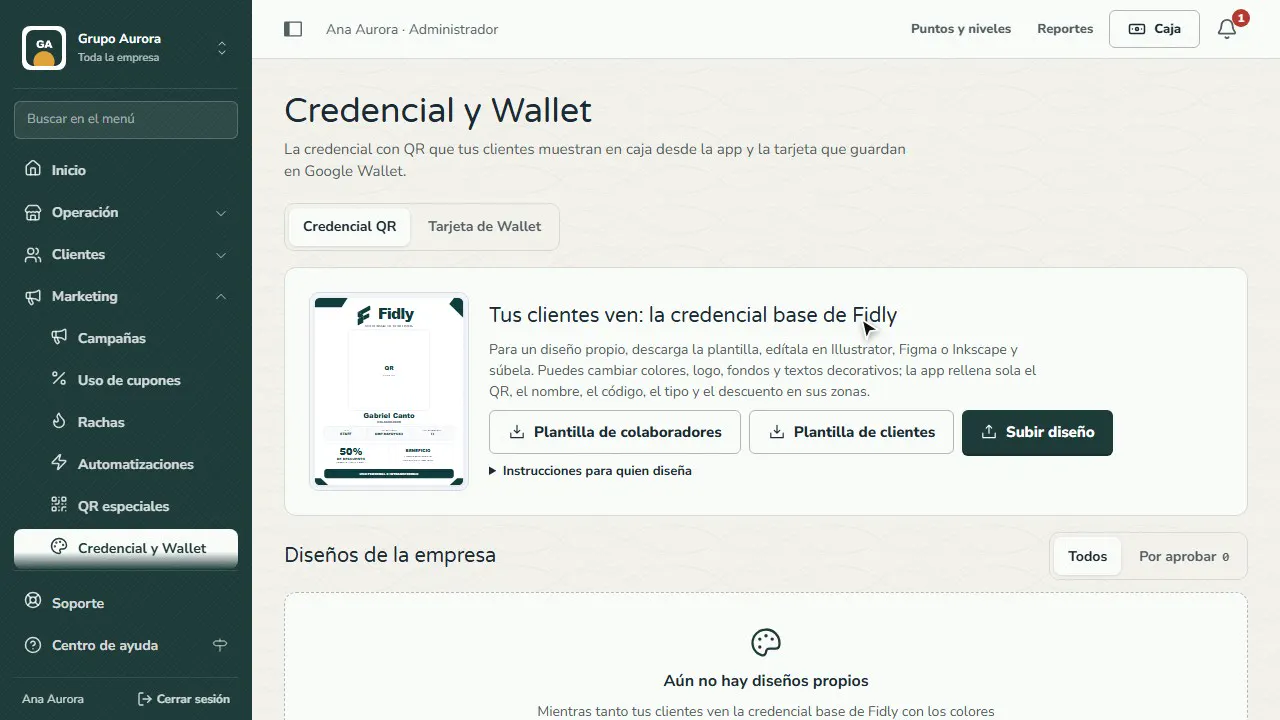
Descarga la plantilla
Descarga la Plantilla de clientes (SVG) y edítala en Illustrator, Figma o Inkscape: colores, logo y textos. No borres las zonas de QR, nombre, código, tipo y descuento.
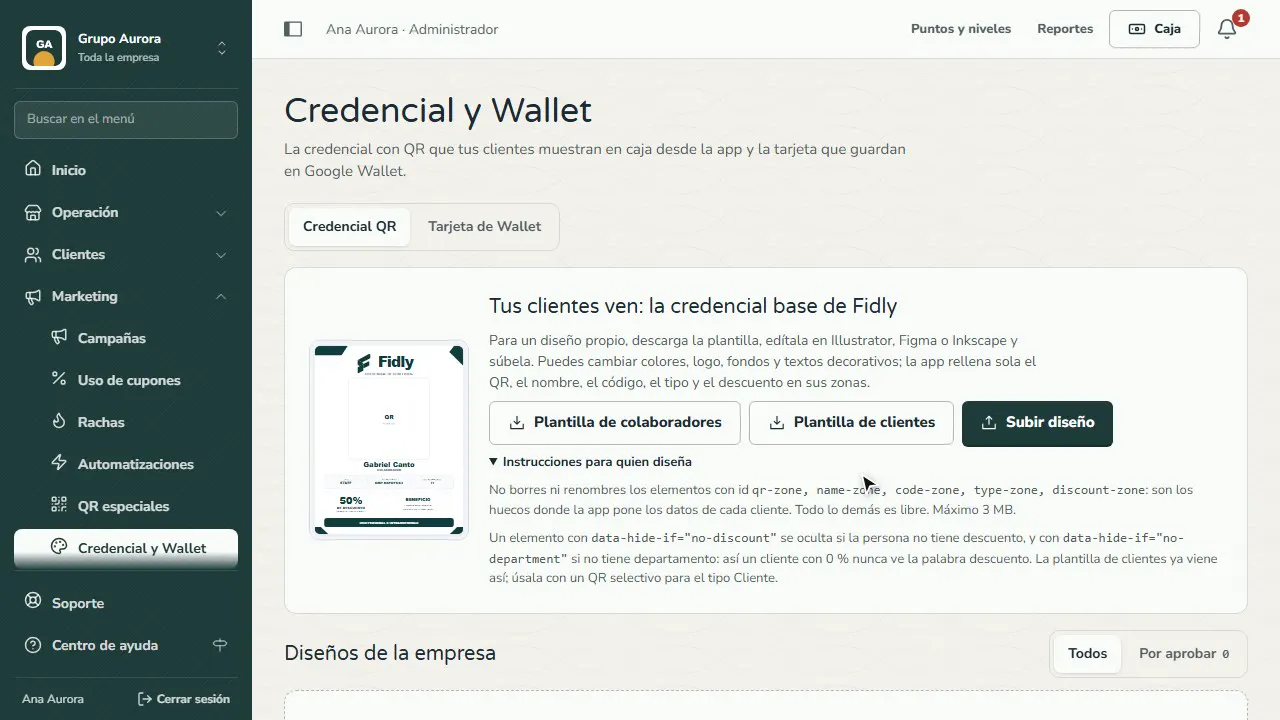
Sube tu diseño
Toca Subir diseño, elige tu SVG, revisa la vista previa, ponle nombre y toca Crear diseño: queda en borrador.
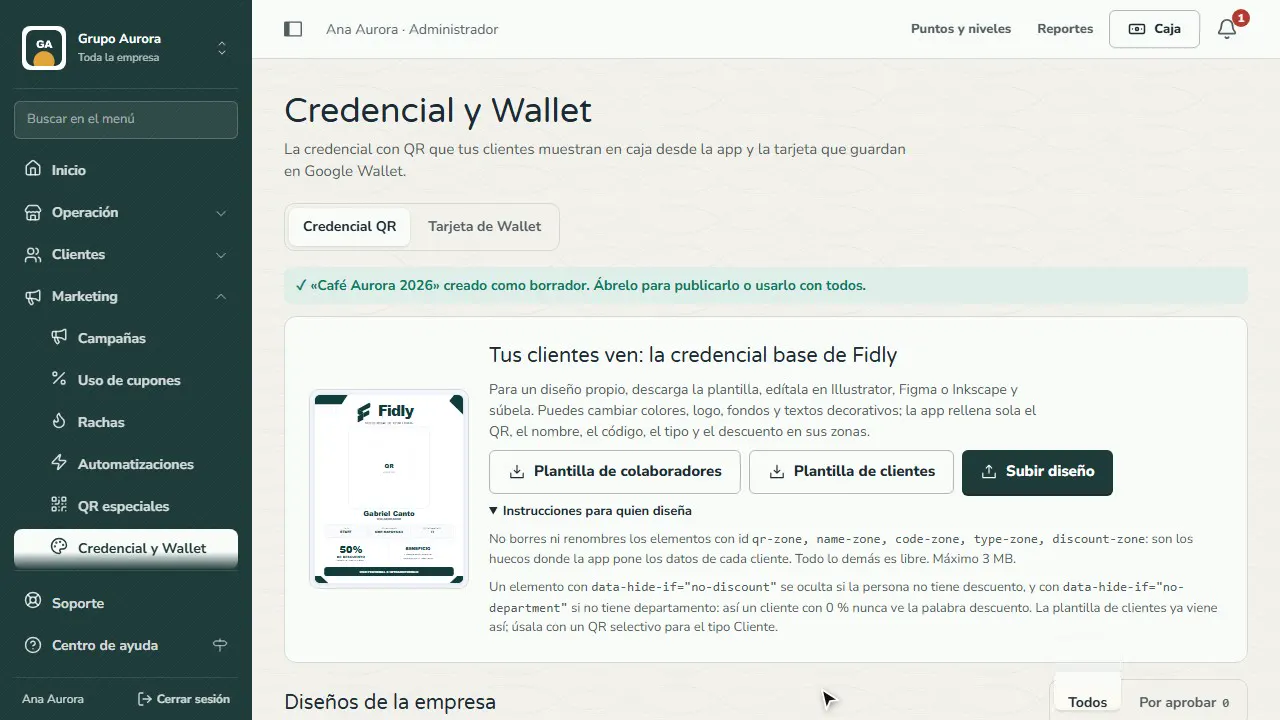
Envíalo a aprobación
Ábrelo y toca Enviar a aprobación: así nadie publica un diseño sin que otra persona lo revise.
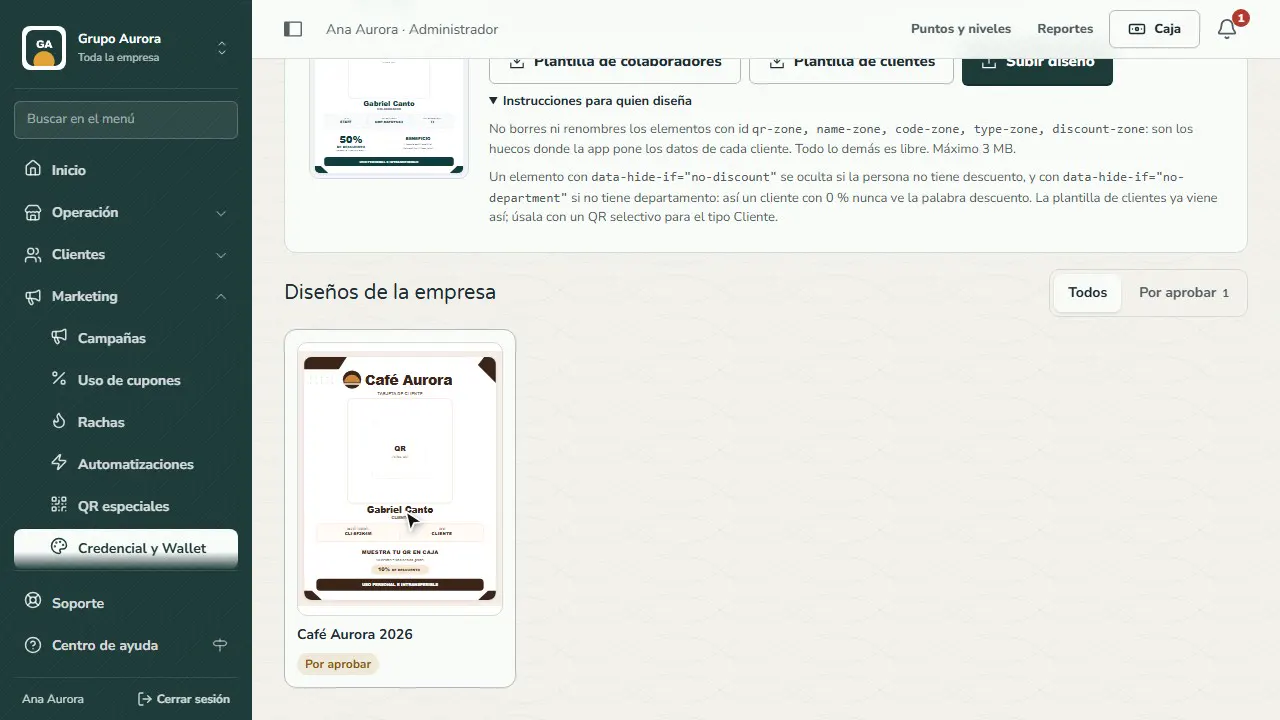
Otra persona lo aprueba
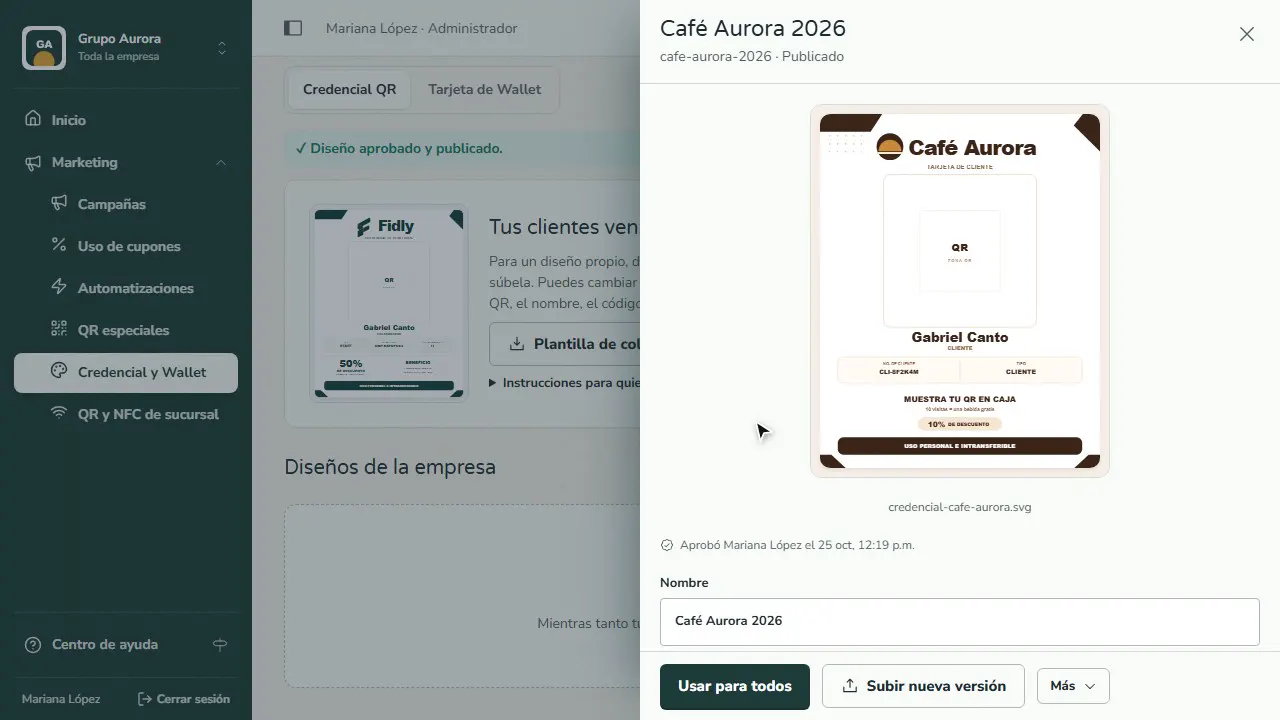
Un Responsable de marketing lo encuentra en Por aprobar, lo revisa y toca Aprobar y publicar (o lo devuelve con comentarios).
Úsalo para todos
Con el diseño publicado, Usar para todos lo vuelve la credencial de todos tus clientes.
Así la ve tu cliente
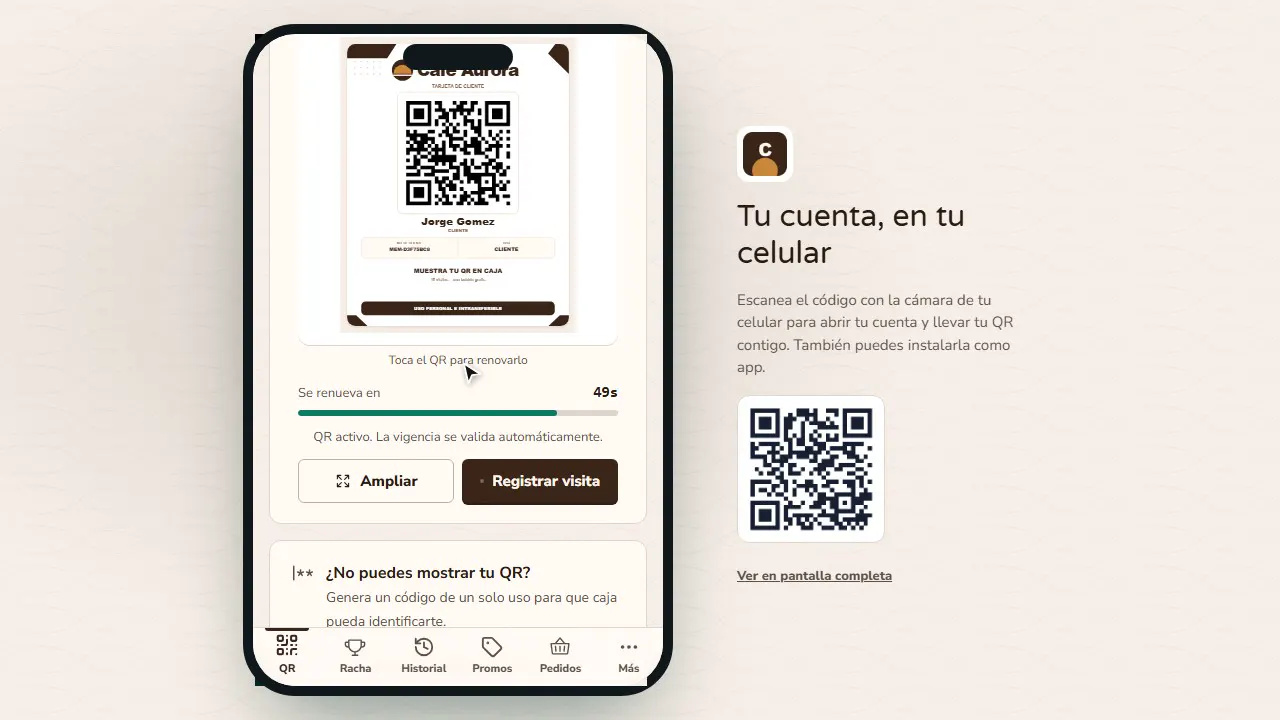
En la app, su QR ya aparece dentro de tu credencial, con su nombre, su número y su tipo de cliente.
Errores comunes
- Borrar o renombrar las zonas de la plantilla. Sin `qr-zone`, `name-zone`, `code-zone`, `type-zone` y `discount-zone` el archivo no se acepta.
- Exportar el diseño como imagen. Debe ser SVG, de máximo 3 MB.
- Publicar sin revisar en el celular. Abre la app de un cliente de prueba y revisa que el QR se lea bien.
Recomendaciones
- Deja el QR en fondo blanco y con buen margen: así lo lee cualquier cámara.
- Para cambiar el diseño publicado, usa Subir nueva versión: la actual sigue hasta que se apruebe la nueva.
- Para fechas especiales o clientes VIP, usa QR especiales en lugar de cambiar la credencial de todos.