Qué es
Un QR especial cambia el diseño de la credencial que ven ciertos clientes, sin que ellos hagan nada. Hay cuatro tipos:
- Predeterminado: el diseño de siempre para todos (se crea al usar un diseño «para todos»).
- Temporada: un diseño por fechas (Navidad, aniversario, Día de Muertos).
- Selectivo: solo para ciertos tipos de cliente, marcas o sucursales.
- Desbloqueable: el cliente lo gana al llegar a cierto número de compras o de gasto, y le dura los días que elijas.
Se crea como borrador y nadie lo ve hasta que lo activas. Si a un cliente le aplican varios, ve el de mayor prioridad. Los diseños salen de tus credenciales publicadas (mira La credencial de tus clientes).
Paso a paso
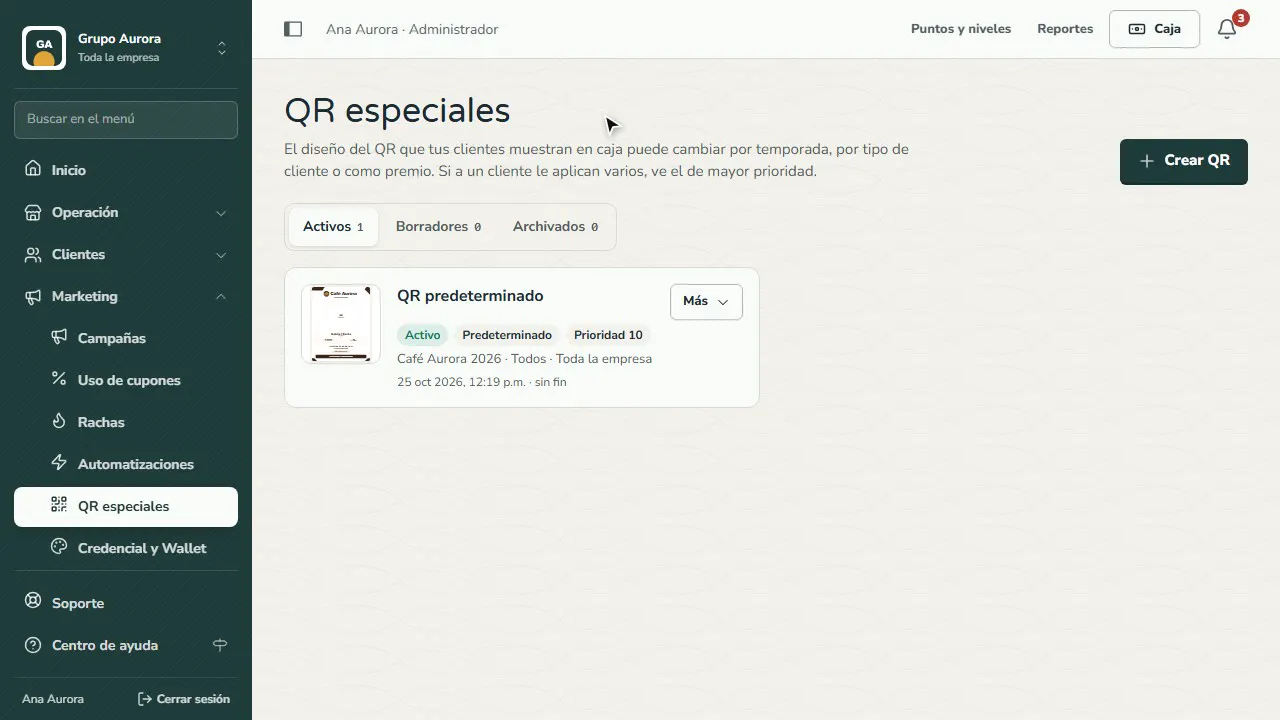
Abre QR especiales
En Marketing › QR especiales decides qué credencial ve cada cliente: por temporada, por tipo de cliente o como premio.
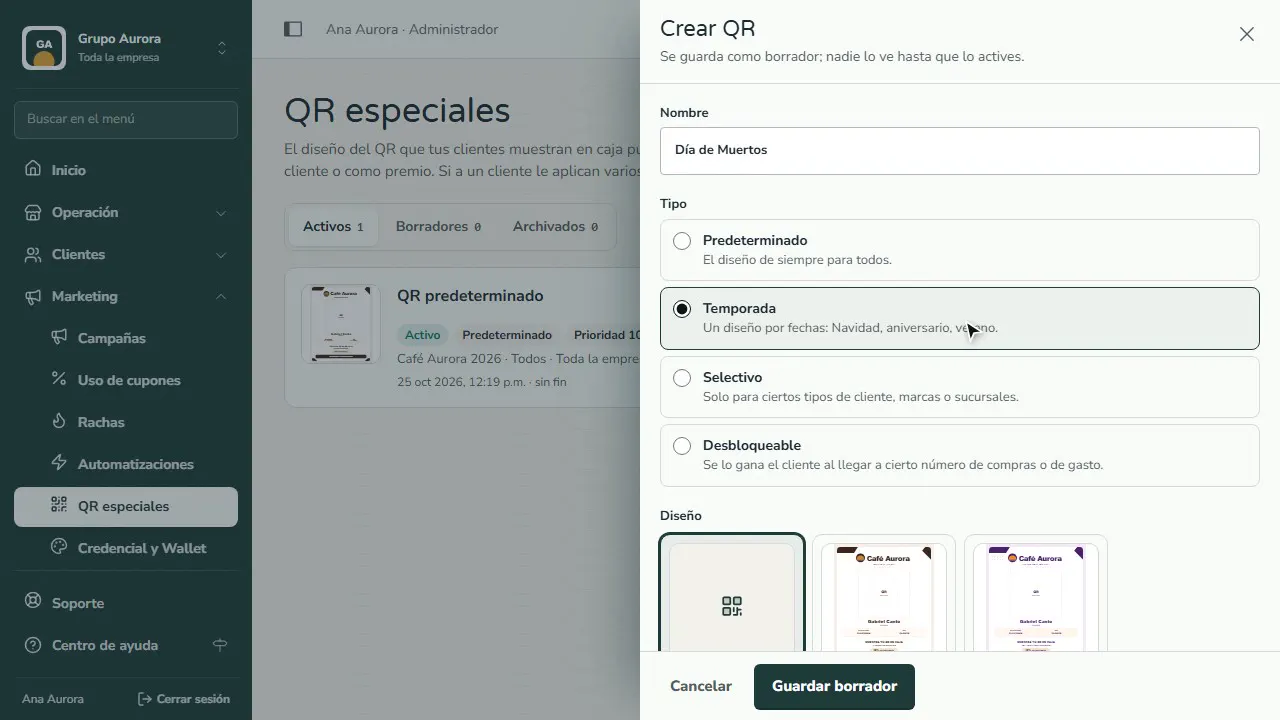
Crea el QR
Toca Crear QR, ponle nombre y elige el tipo: Temporada (por fechas), Selectivo (ciertos clientes o sucursales) o Desbloqueable (se gana con compras).
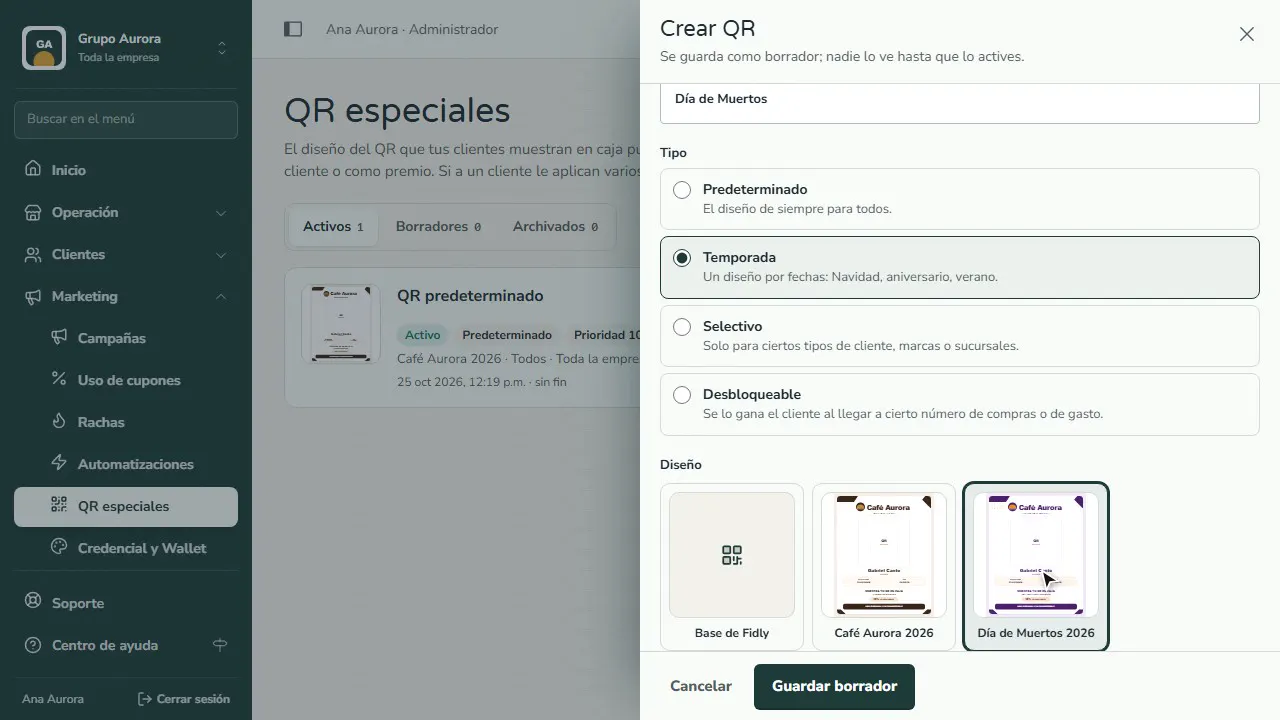
Elige el diseño
Escoge uno de tus diseños publicados en Credencial QR; aquí, la edición de Día de Muertos.
Fechas
Desde y Hasta marcan cuándo se ve; al terminar, vuelve solo tu credencial de siempre.
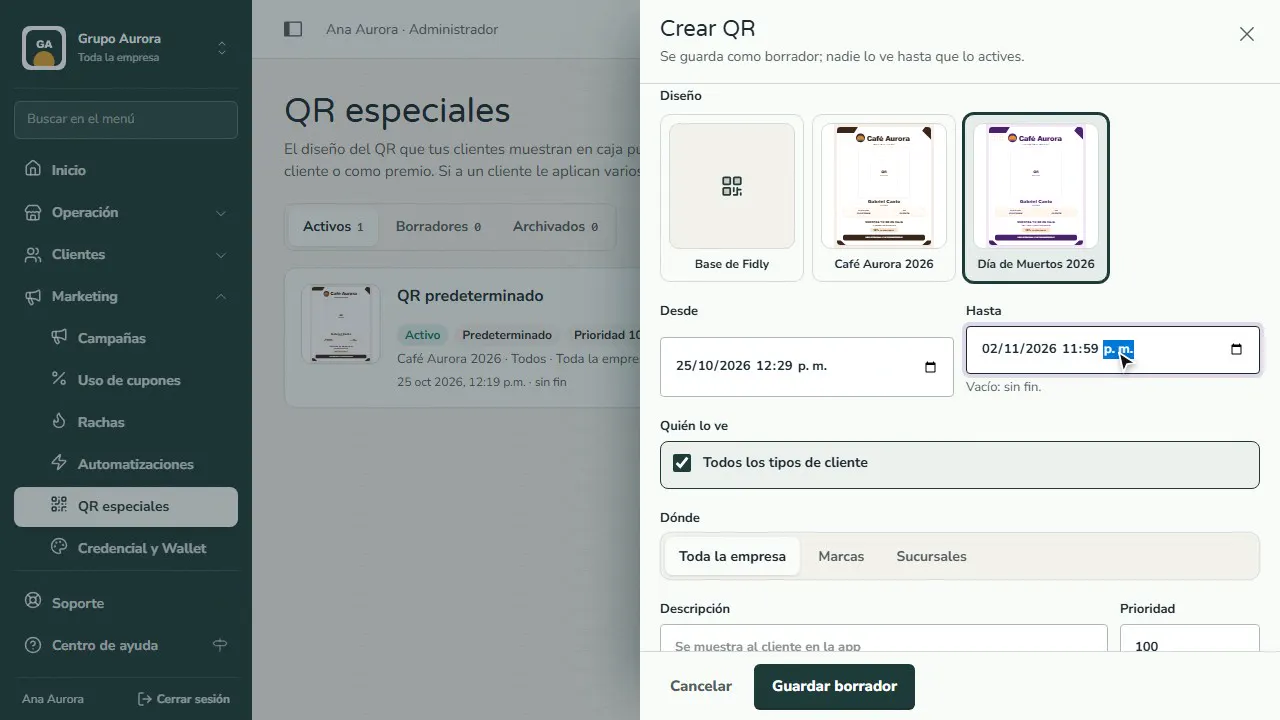
Quién lo ve y dónde
Elige para qué tipos de cliente y en qué marcas o sucursales, agrega una descripción y toca Guardar borrador.
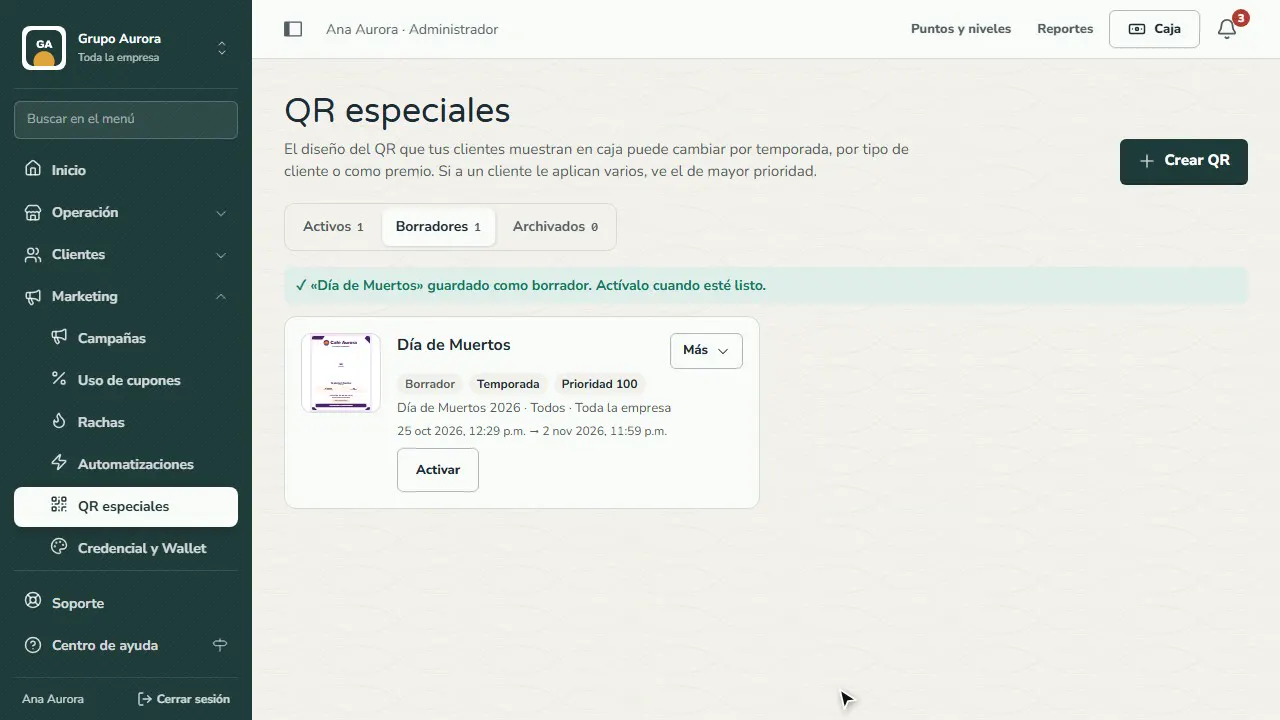
Actívalo
En Borradores toca Activar. Si a un cliente le aplican varios QR, ve el de mayor prioridad.
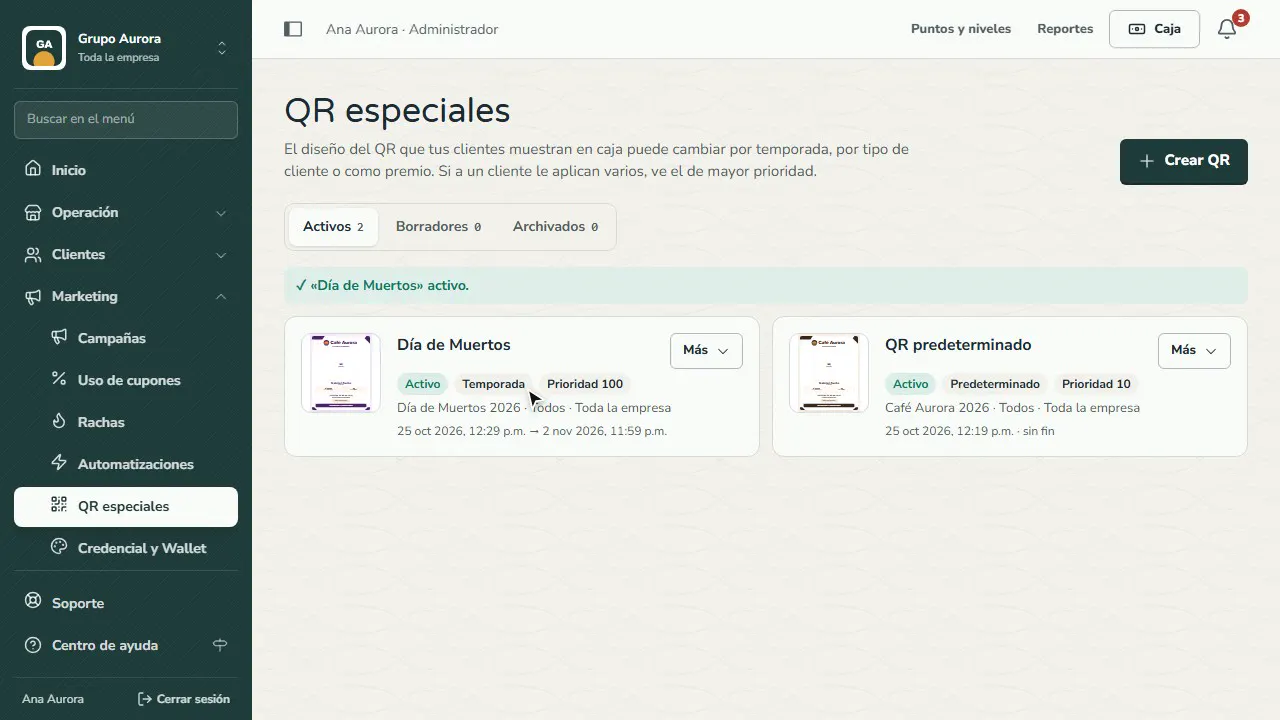
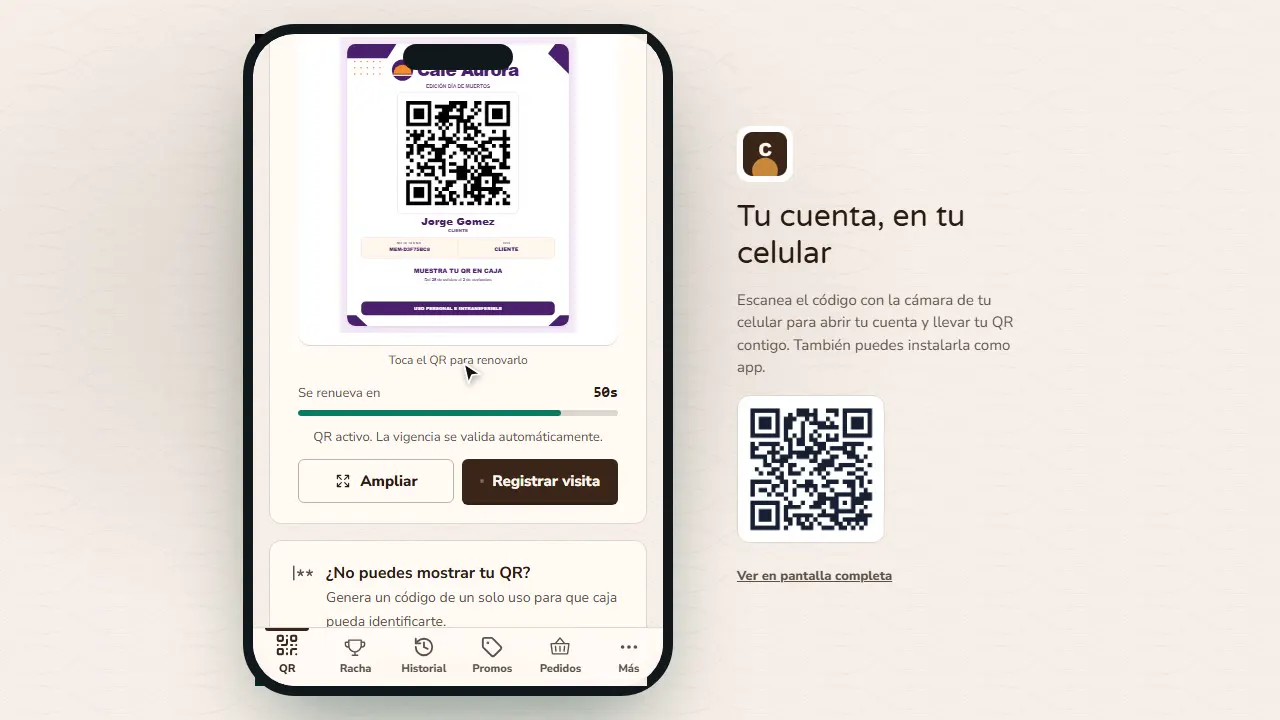
Así lo ve tu cliente
En la app, su QR ya aparece con el diseño de temporada, hasta la fecha de fin.
Errores comunes
- No tener diseños publicados. Sin un diseño aprobado solo puedes elegir el diseño base.
- Olvidar la fecha de fin. Un QR de temporada sin fin se queda para siempre.
- Dos QR con la misma prioridad para el mismo cliente. Sube la prioridad del que debe ganar.
Recomendaciones
- Prepara el diseño de temporada con anticipación: necesita aprobación antes de usarse.
- Usa un Desbloqueable como premio para tus mejores clientes; es un incentivo que se nota en caja.
- Avísales con una campaña que su credencial cambió.