Qué es
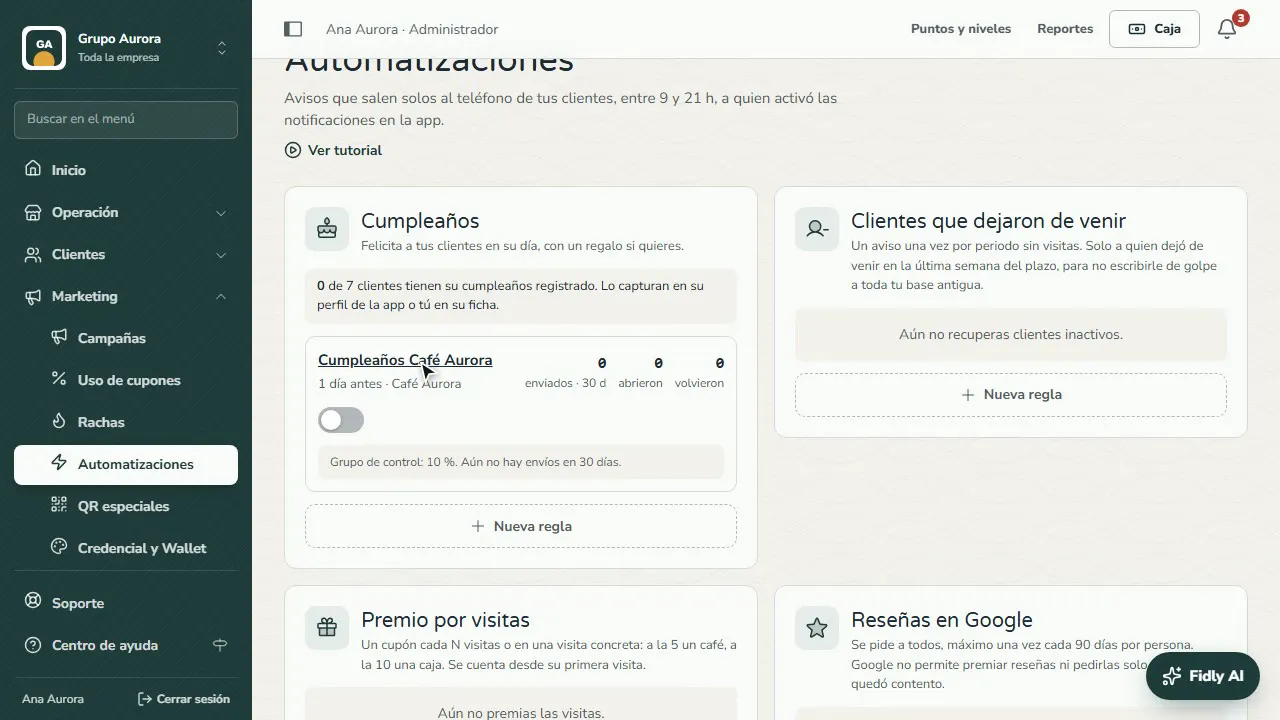
Fidly AI es el asistente del panel: el botón Fidly AI, abajo a la derecha. Responde con los datos reales de tu empresa (campañas, cupones, clientes, ventas, configuración), te explica cómo configurar cada cosa y te propone ideas. Solo ve lo que tu cuenta puede ver.
También puede proponer cambios sencillos: encender o apagar una automatización, una racha, un cajero, un tipo de cliente o una sucursal, tus colores o lo que ve el cliente en la app. Nada se aplica solo: revisas la propuesta, tocas Aplicar y lo confirmas. El cambio queda en Auditoría a tu nombre.
Fidly AI se activa por empresa; si no ves el botón, pídelo a Fidly.
Paso a paso
Abre Fidly AI
Toca el botón Fidly AI, abajo a la derecha en cualquier pantalla del panel. Puede equivocarse: confirma las cifras antes de decidir.
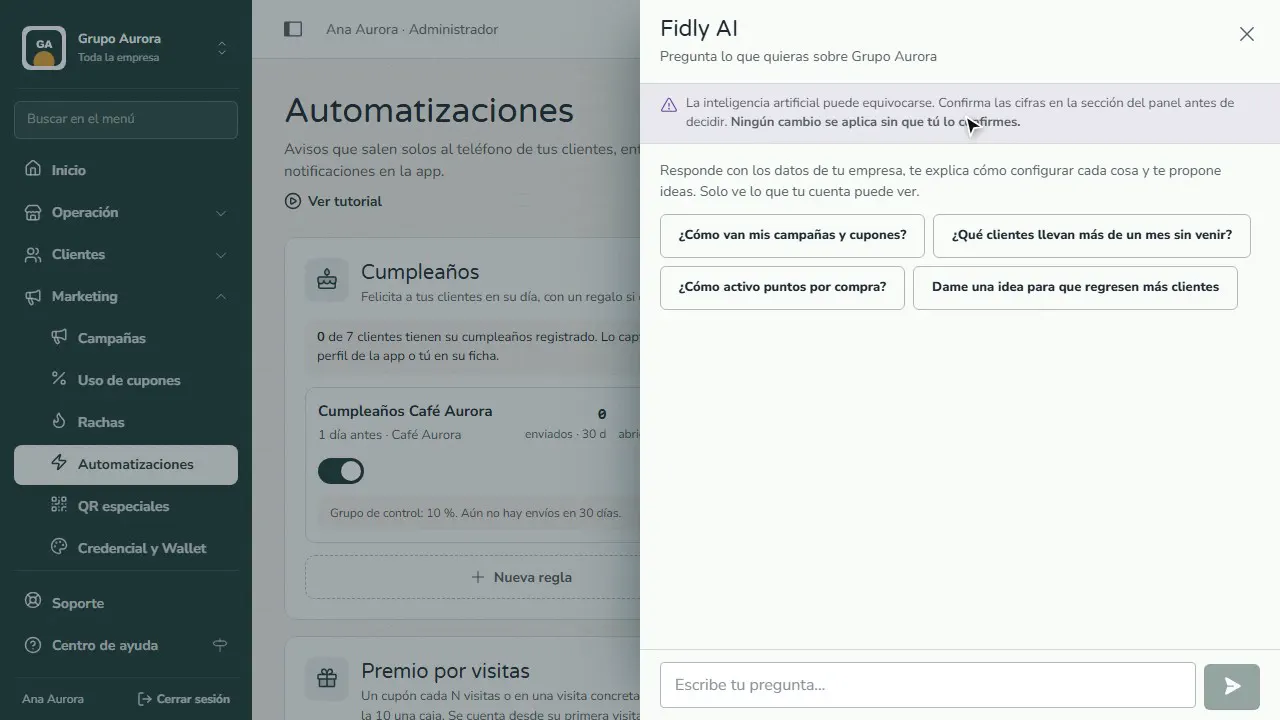
Pregúntale por tu negocio
Responde con los datos reales de tu empresa: campañas, cupones, clientes, ventas… Solo ve lo que tu cuenta puede ver.
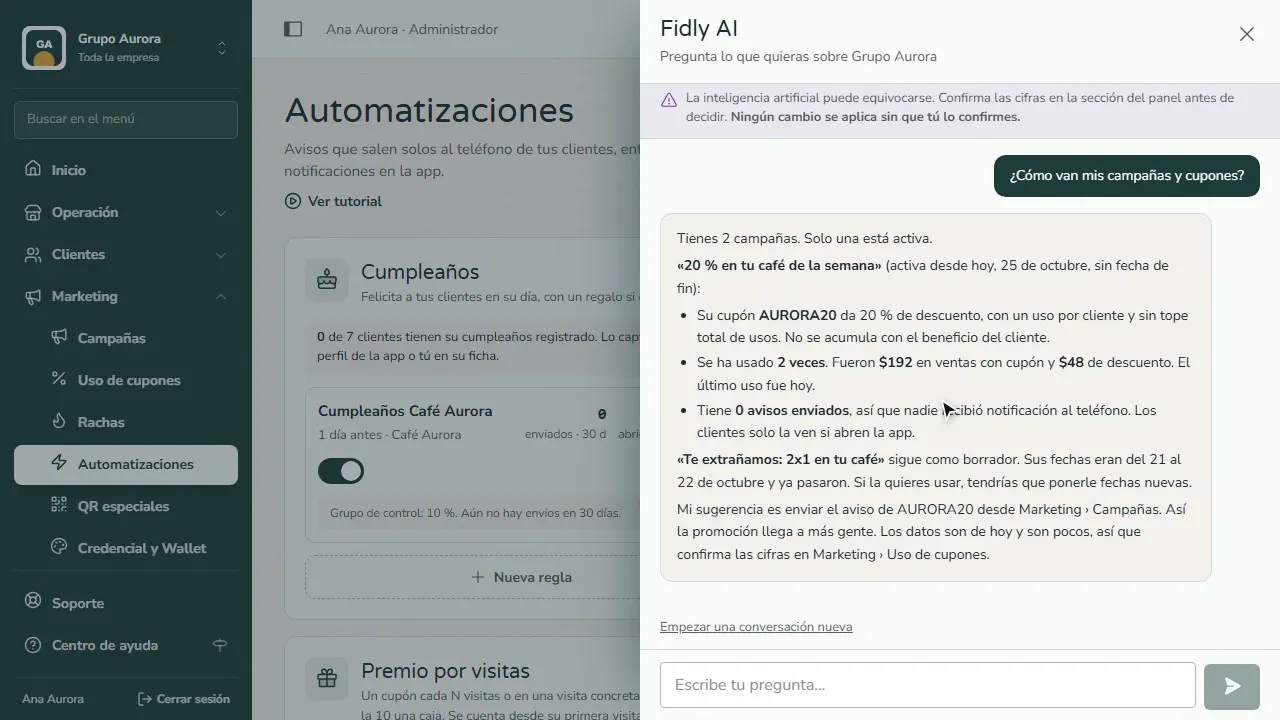
Pídele un cambio
También te propone cambios sencillos: encender o apagar una automatización, una racha, un cajero o tus colores.
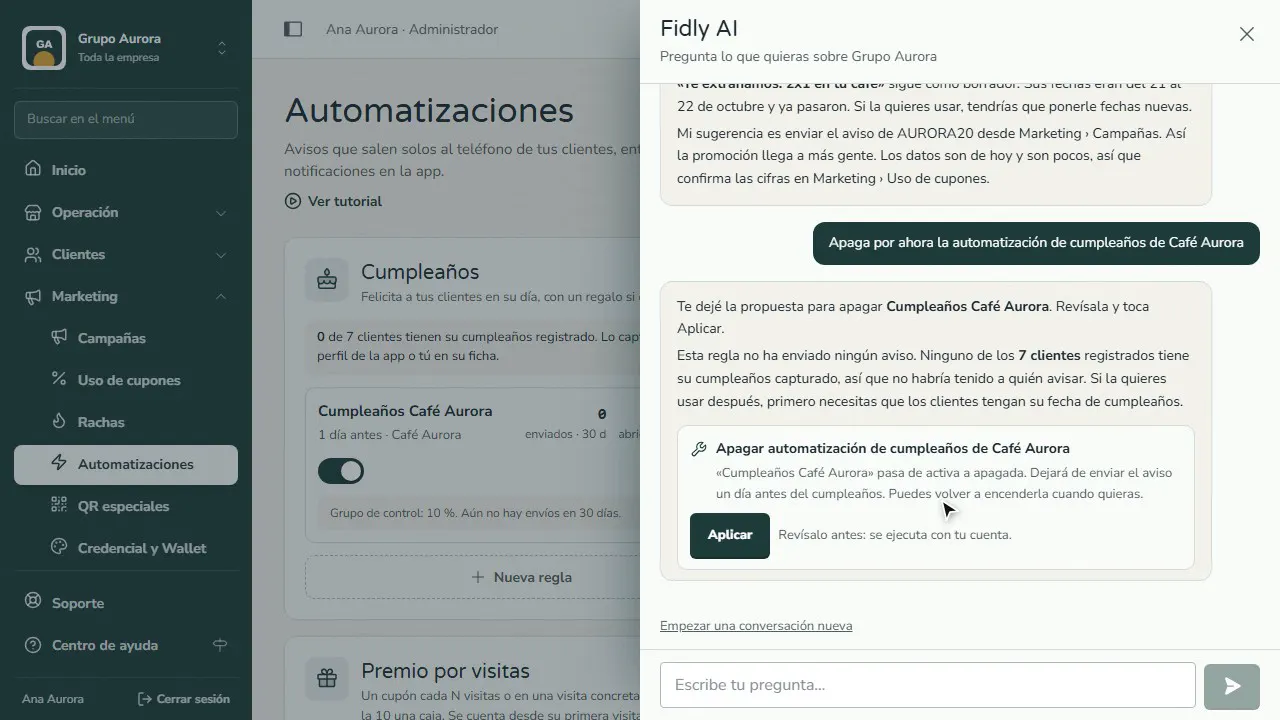
Revísalo y aplícalo
Nada se aplica solo: revisa la propuesta, toca Aplicar y confírmalo. Queda en Auditoría a tu nombre.
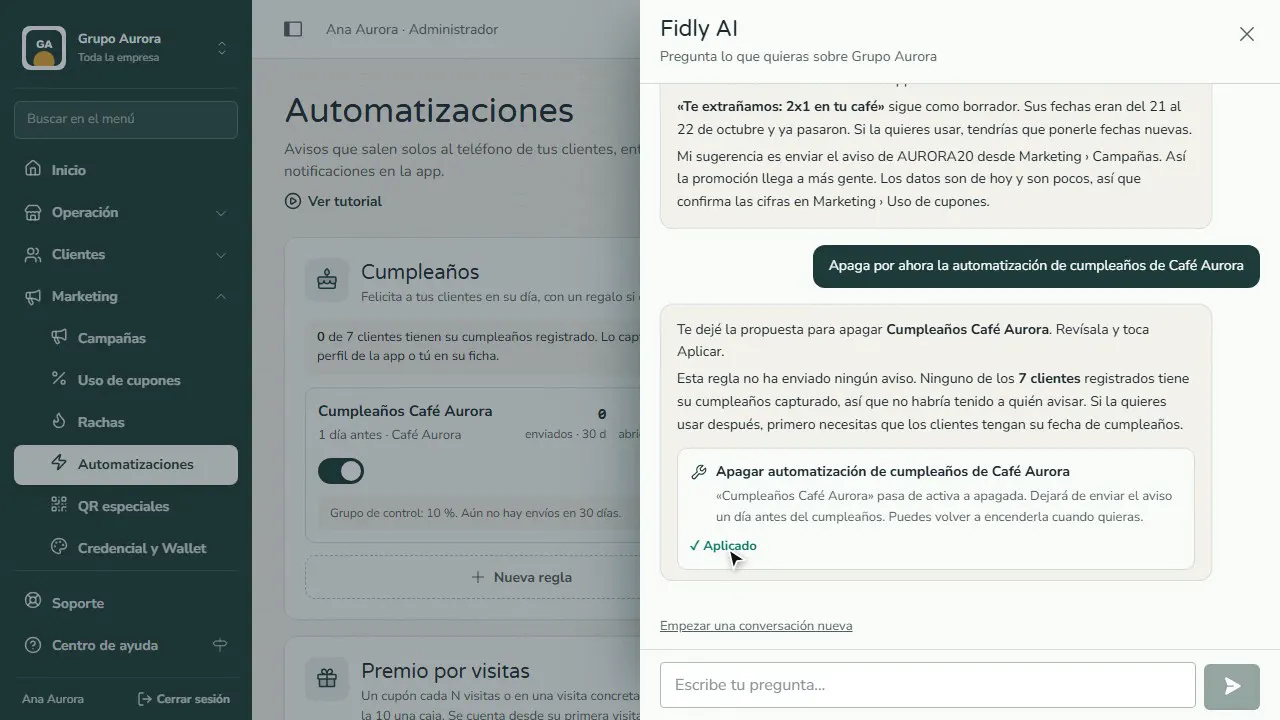
Compruébalo en el panel
El cambio ya se ve en su pantalla; si te arrepientes, lo cambias ahí mismo o se lo pides a Fidly AI.
Errores comunes
- Tomar una cifra sin revisarla. La inteligencia artificial puede equivocarse: confirma los números en su pantalla antes de decidir.
- Pedirle algo que no puede hacer. Si no puede aplicar un cambio (por ejemplo, crear una campaña), te dice paso a paso dónde hacerlo.
Recomendaciones
- Pregunta en concreto: «¿cuántas veces se usó el cupón AURORA20?» funciona mejor que «¿cómo voy?».
- Para empezar de cero, toca «Empezar una conversación nueva».