Qué es
En Operación › Mesas y QR dibujas el plano de cada sucursal por piso o zona y sacas el QR de cada mesa. El cliente lo escanea con su celular, ve el menú con tus productos y pide sin registrarse; si entra con su cuenta, la compra le suma puntos.
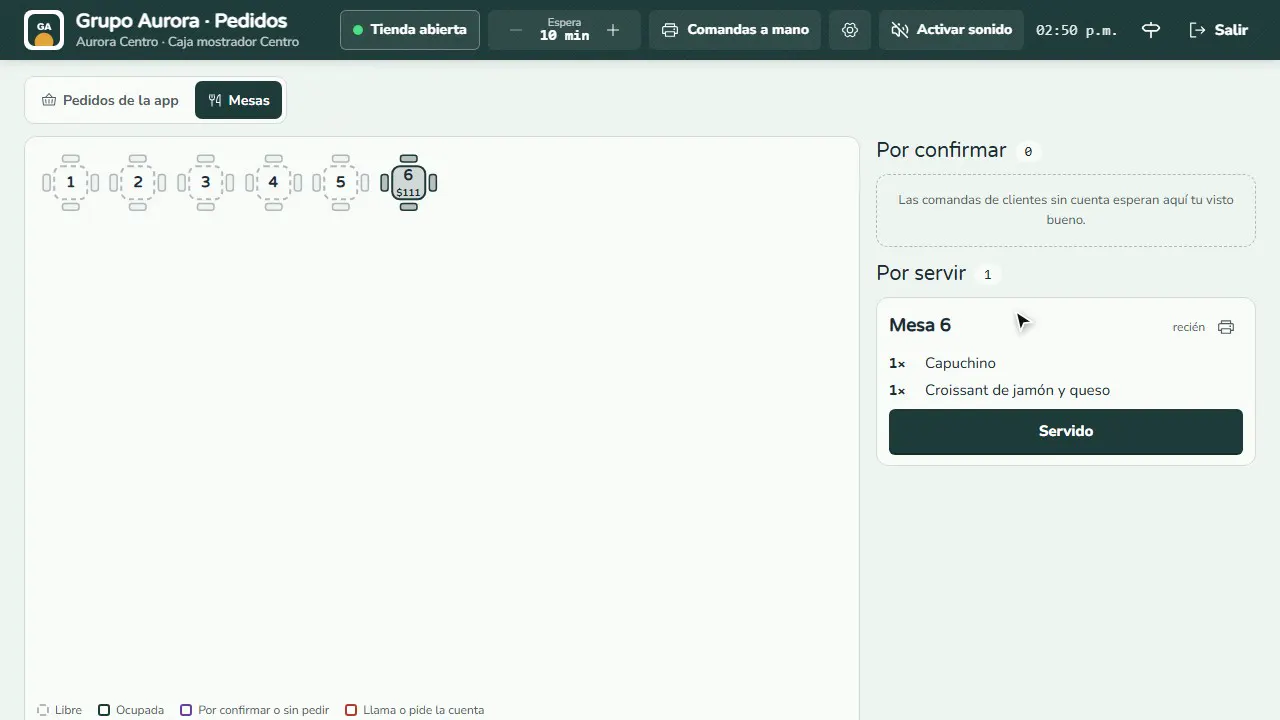
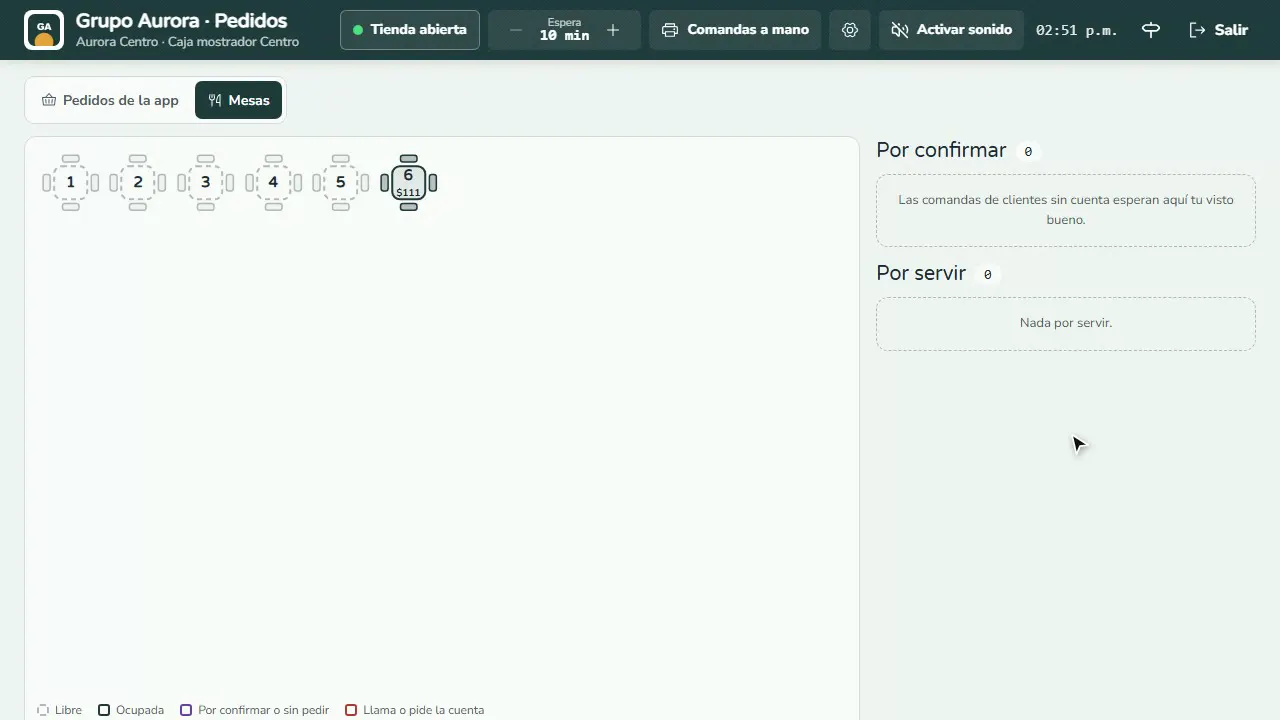
Los pedidos llegan a Caja y al Tablero de pedidos › Mesas: todos esperan en Por confirmar hasta que un cajero los confirma con su código (cómo se confirman); luego pasan a Por servir y los marcas como Servido. La mesa queda abierta con su cuenta hasta que la cobras en Caja › Mesas.
Con Fidly Mesas el mesero lleva el plano en su teléfono: se abre en /mesas y se instala con su propio ícono y avisa aunque esté cerrada cuando entra un pedido, una mesa llama al mesero o pide la cuenta. Si en el plano le asignas mesas a cada mesero, en Mis mesas elige su nombre y solo ve resaltadas y recibe avisos de las suyas (y de las que no tienen mesero). Cada mesa muestra su color por estado, quién la atiende y un ícono de cubiertos cuando tiene algo por servir.
Mesas y QR es parte de Fidly POS, el punto de venta que se contrata como complemento.
Paso a paso
Agrega tus mesas al plano
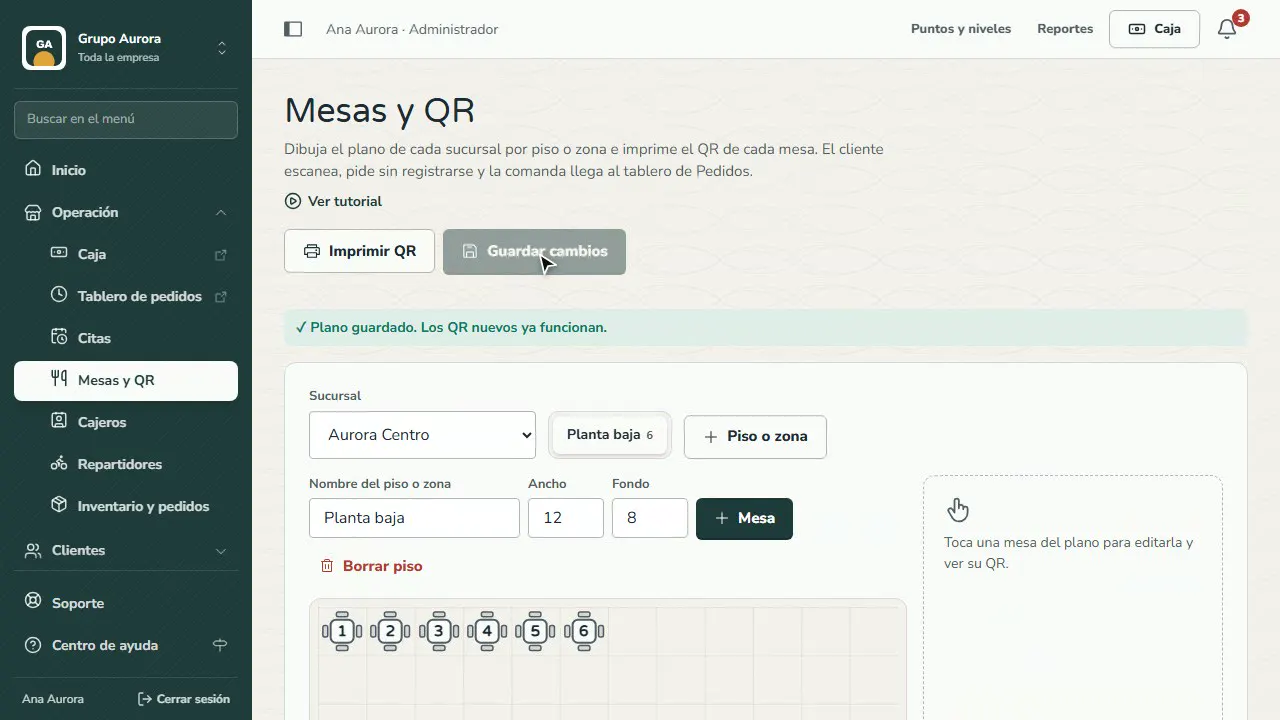
En Operación › Mesas y QR dibuja el plano de la sucursal: toca Mesa para agregar una y Guardar cambios.
Saca el QR de la mesa
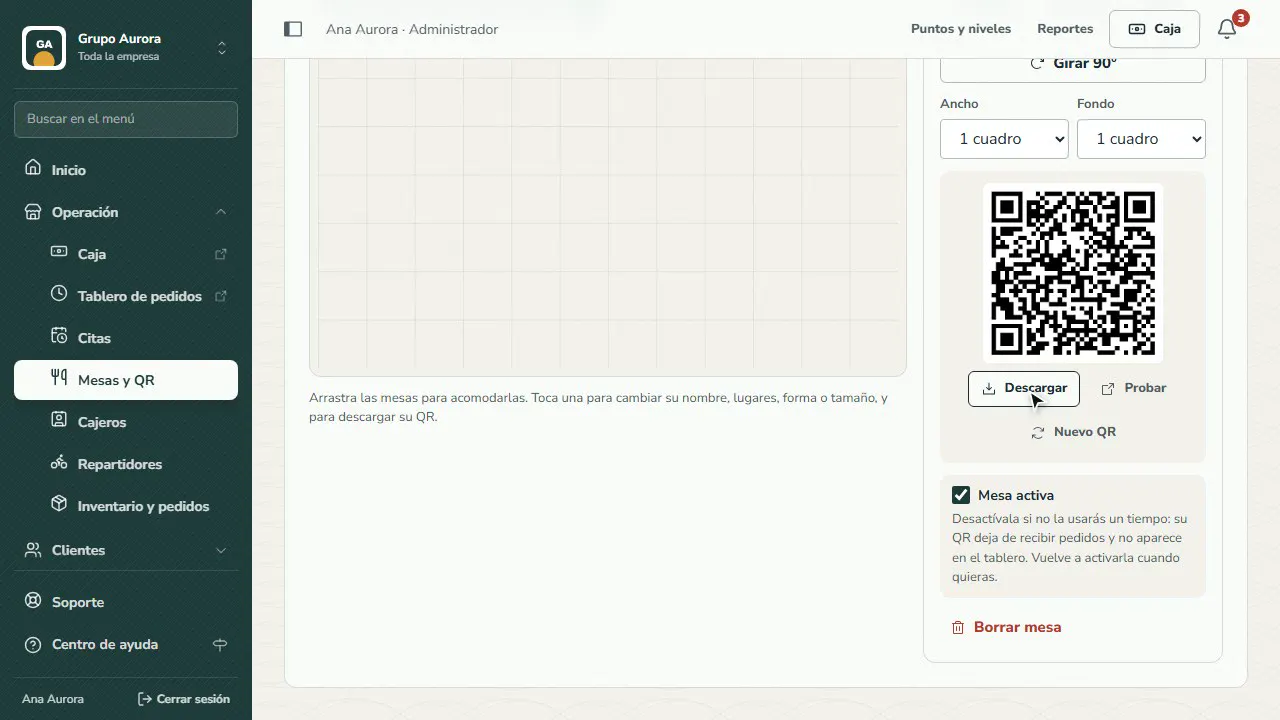
Toca la mesa para cambiar su nombre o lugares y Descargar su QR; pégalo en la mesa (o imprime todos con Imprimir QR).
El cliente pide desde la mesa
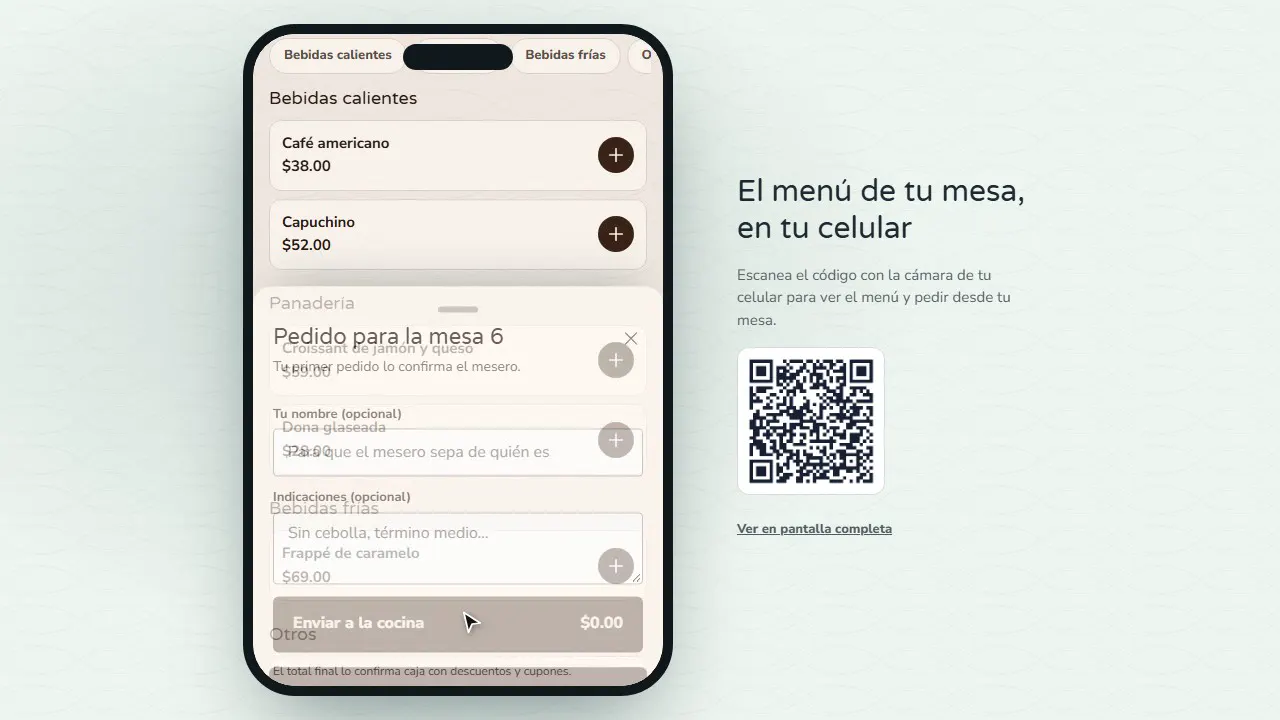
El cliente escanea el QR, ve el menú y pide sin registrarse: toca Enviar pedido.
Confirma el pedido con tu código
El pedido llega a Caja y al Tablero de pedidos › Mesas en Por confirmar: toca Revisar y confirmar, escribe tu código de cajero y Confirmar y mandar a cocina.
Sírvela
Cuando la lleves a la mesa, toca Servido. La mesa sigue abierta hasta que se cobra.
Cobra la mesa en Caja
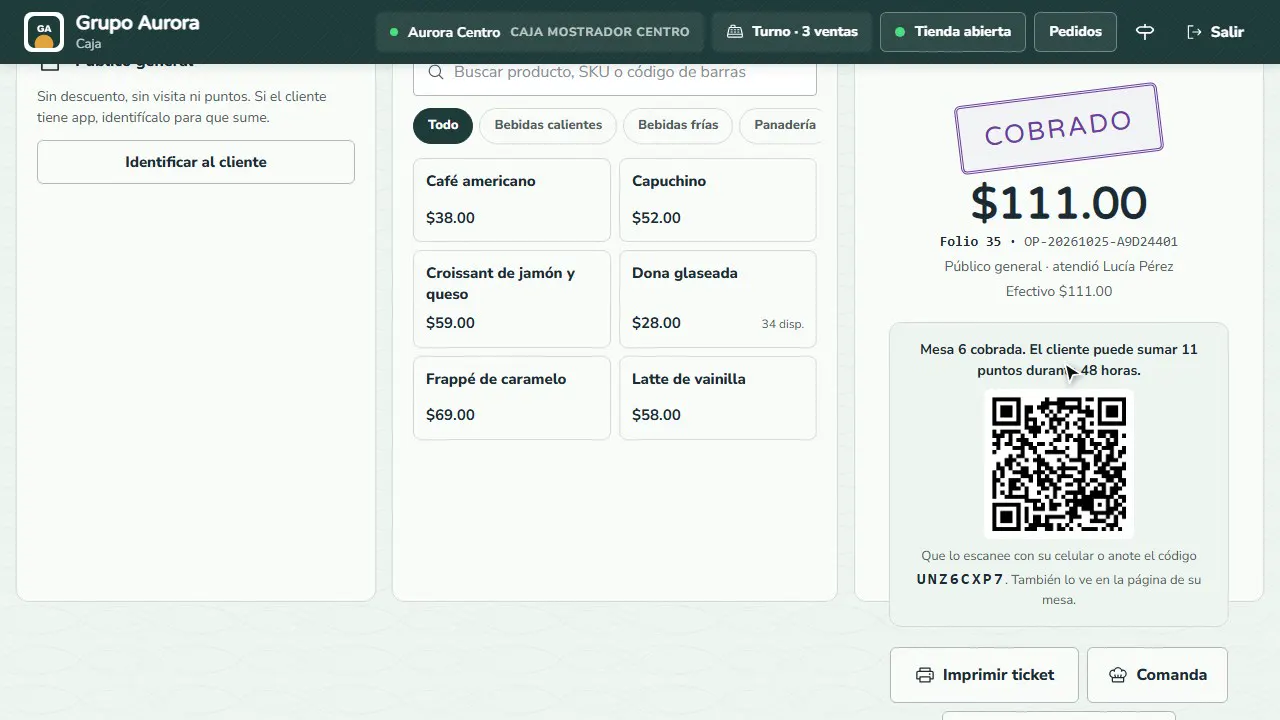
En Caja › Mesas elige la mesa: su cuenta se carga en el ticket. Identifica al cliente o cobra sin cliente; con su código suma sus puntos después.
Errores comunes
- Pegar el QR equivocado. Cada mesa tiene el suyo; si cambias el plano, revisa que el número de la mesa coincida con su QR.
- Dejar pedidos en Por confirmar. Mientras nadie los confirme, la cocina no los prepara; a los 30 minutos se rechazan solos. Activa el sonido del tablero.
- Cobrar la mesa como venta nueva. En Caja toca Mesas y elige la mesa: así su cuenta se carga completa en el ticket.
Recomendaciones
- Usa Imprimir QR para sacar todos los QR del plano de una vez.
- Si el cliente tiene la app, identifícalo al cobrar para que sume sus puntos; si no, el ticket trae un código para sumarlos después.
- Con Nuevo QR invalidas el QR de una mesa si se pierde o lo copian.