Qué es
Para negocios donde el cliente paga en mostrador y espera su pedido: comida rápida, cafetería, heladería. Al cobrar, la Caja le da a la venta un turno del 1 al 999 por sucursal, que sale grande en el ticket y en la comanda. Una pantalla en el local, en un televisor o monitor, muestra los turnos en Preparando y en ¡Listo!.
Es un módulo que tú enciendes y viene con Fidly POS. Apagado, la Caja trabaja como siempre.
Paso a paso
Enciende los turnos
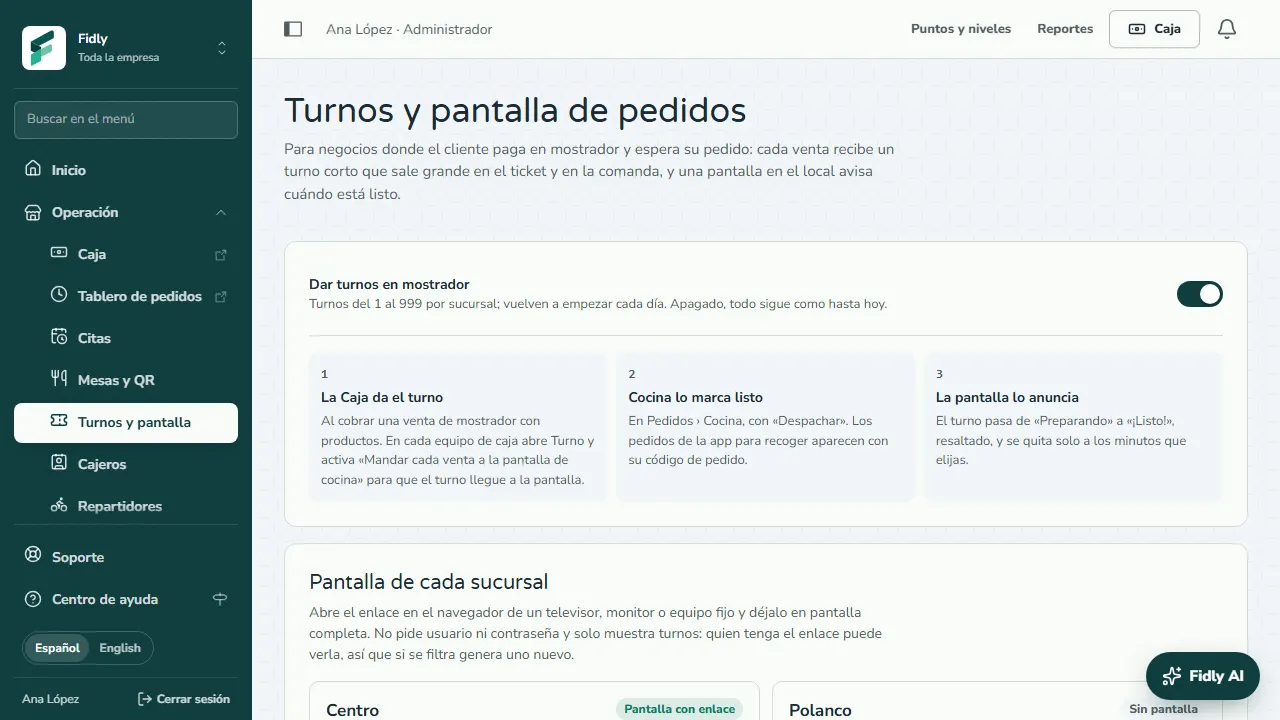
En Operación › Turnos y pantalla activa Dar turnos en mostrador. Cada venta de mostrador con productos recibe un turno del 1 al 999 por sucursal, que vuelve a empezar cada día. Después recarga la Caja en cada equipo de caja.
Genera el enlace de la pantalla
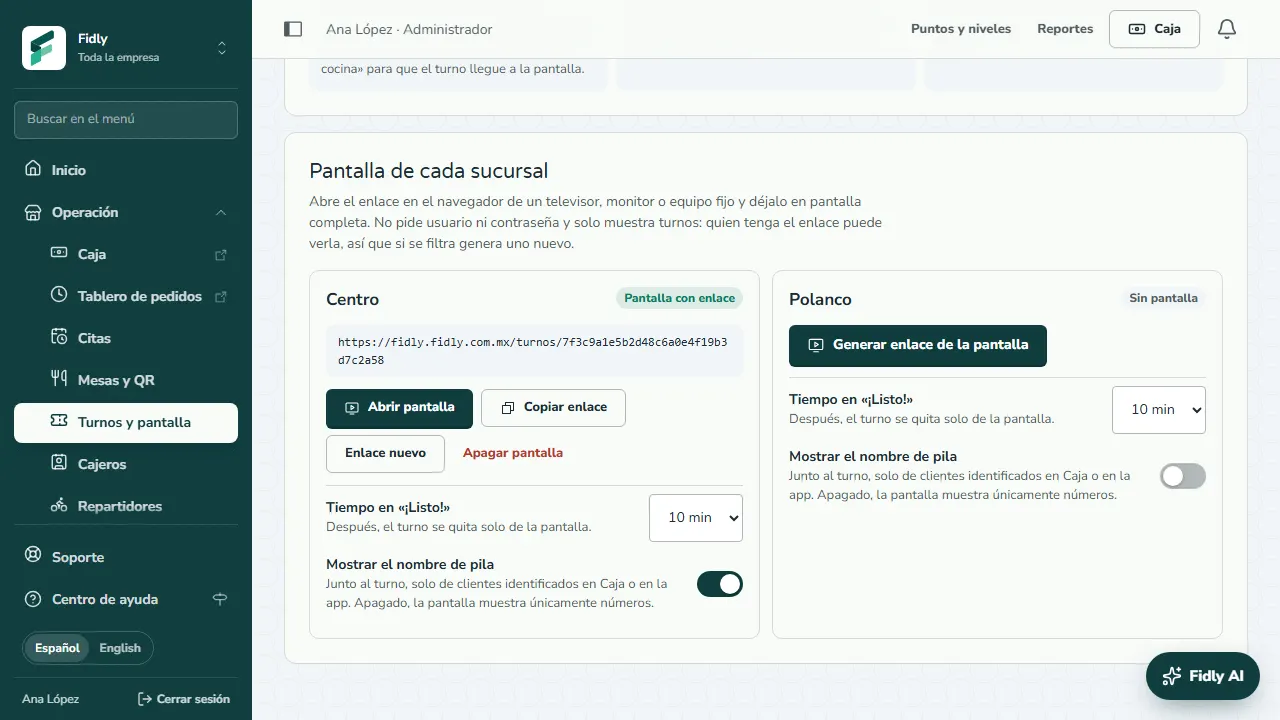
En Pantalla de cada sucursal toca Generar enlace de la pantalla y ábrelo en un televisor o monitor. Elige el Tiempo en «¡Listo!» y si quieres Mostrar el nombre de pila. Si el enlace se filtra, usa Enlace nuevo.
Prepara cada equipo de caja
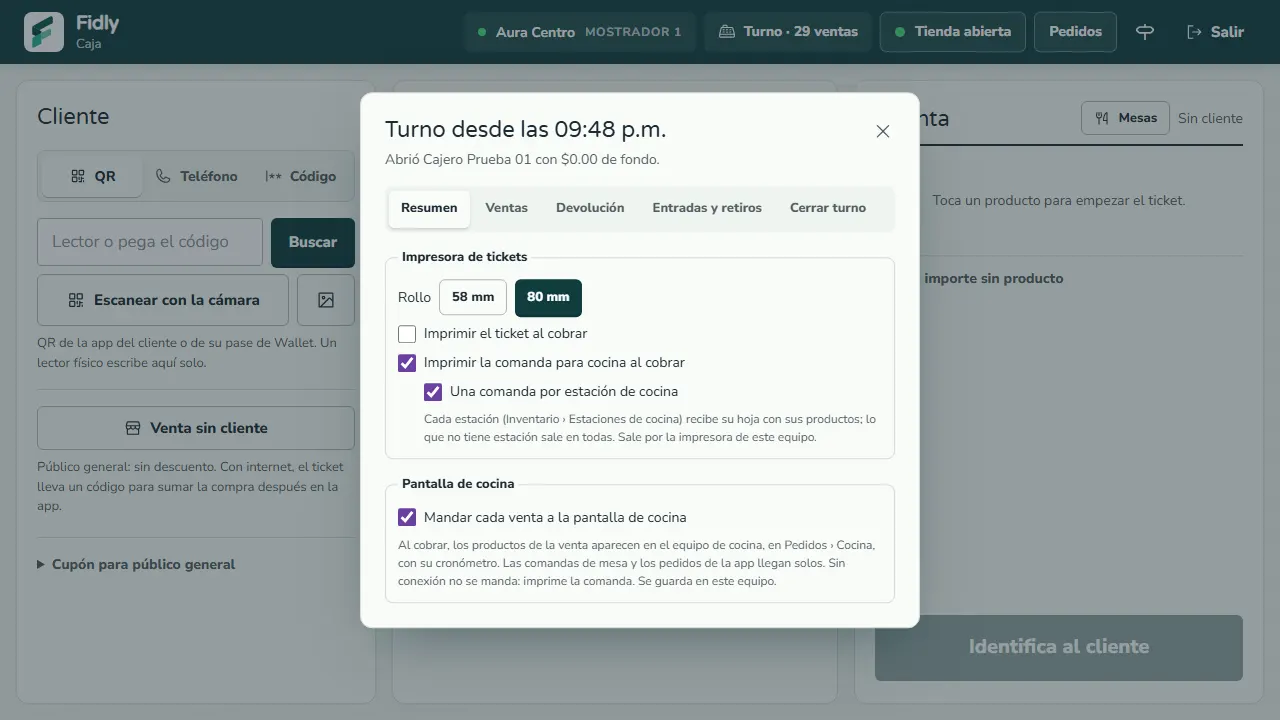
En Caja abre Turno › Resumen. Marca Mandar cada venta a la pantalla de cocina para que el turno llegue a la pantalla, y si tienes estaciones, Una comanda por estación de cocina: cada una recibe su hoja con el turno de título.
La pantalla avisa
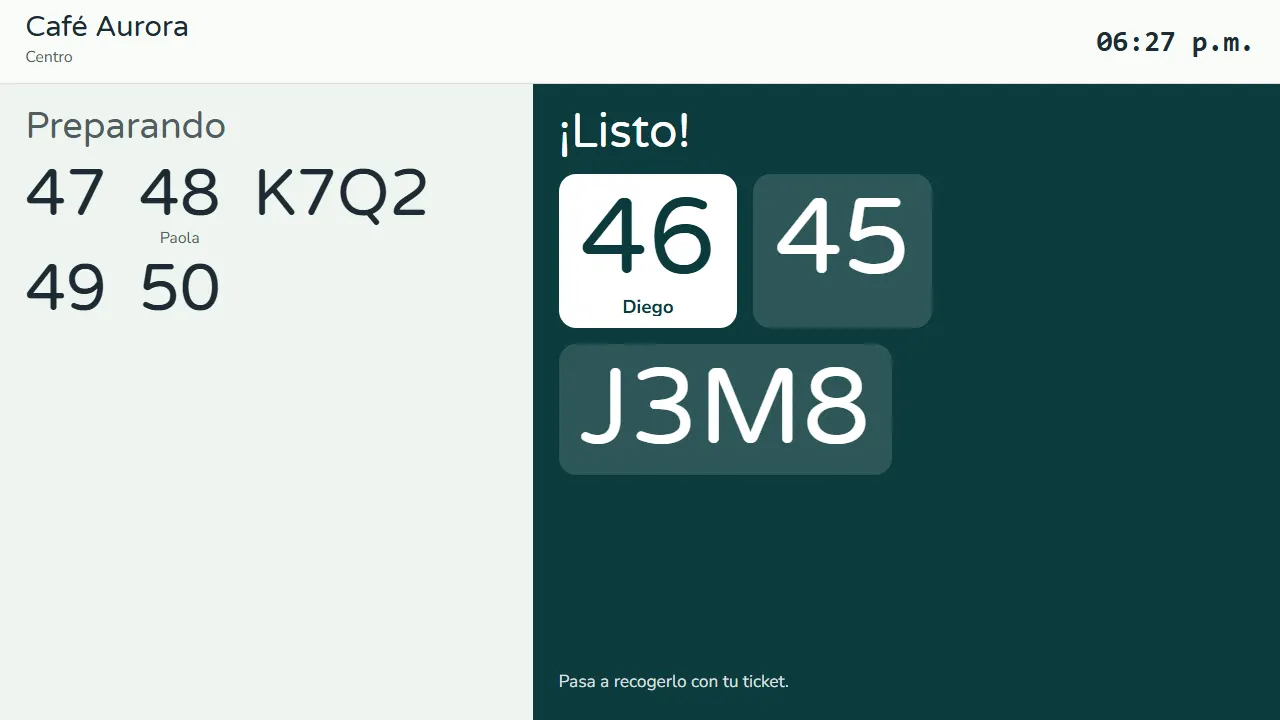
El turno aparece en Preparando; cuando cocina toca Despachar en Pedidos › Cocina, pasa a ¡Listo! resaltado. Los pedidos de la app para recoger salen con su código de pedido.
Cómo llega un turno a la pantalla
- La Caja da el turno al cobrar una venta de mostrador con productos. Las cuentas de mesa y las ventas cobradas sin conexión no llevan turno.
- El equipo de caja manda la venta a cocina (opción Mandar cada venta a la pantalla de cocina).
- Cocina la marca con Despachar en Pedidos › Cocina y el turno pasa a ¡Listo!; se quita solo a los minutos que elijas.
- Los pedidos de la app para recoger aparecen con su código de pedido, el mismo que el cliente ve en su app.
Errores comunes
- No recargar la Caja. Después de encender los turnos, recarga la Caja en cada equipo de caja.
- La venta no llega a cocina. Si el equipo de caja no tiene marcada «Mandar cada venta a la pantalla de cocina», el turno sale en el ticket pero nunca aparece en la pantalla.
- Esperar sonido. La pantalla no suena: colócala donde los clientes la vean.
Recomendaciones
- Abre el enlace en pantalla completa en un equipo fijo; la pantalla se actualiza sola y evita que el televisor se apague.
- Activa Mostrar el nombre de pila solo si tus clientes se identifican seguido; la pantalla nunca muestra apellidos, teléfonos, productos ni importes.
- Si el enlace se comparte por error, usa Enlace nuevo: el anterior deja de funcionar.