Qué es
Cada marca tiene su propia app (se abre en el navegador y se puede instalar en el celular). Tus clientes entran desde el QR de registro de tu sucursal o desde su enlace, y ahí ven todo lo que ganan en tu negocio.
- QR: su credencial, que se renueva sola cada minuto. La muestran en caja y se aplica su descuento, su visita y sus puntos. Si no pueden mostrarla, Generar código para caja da un código de un solo uso, válido 5 minutos.
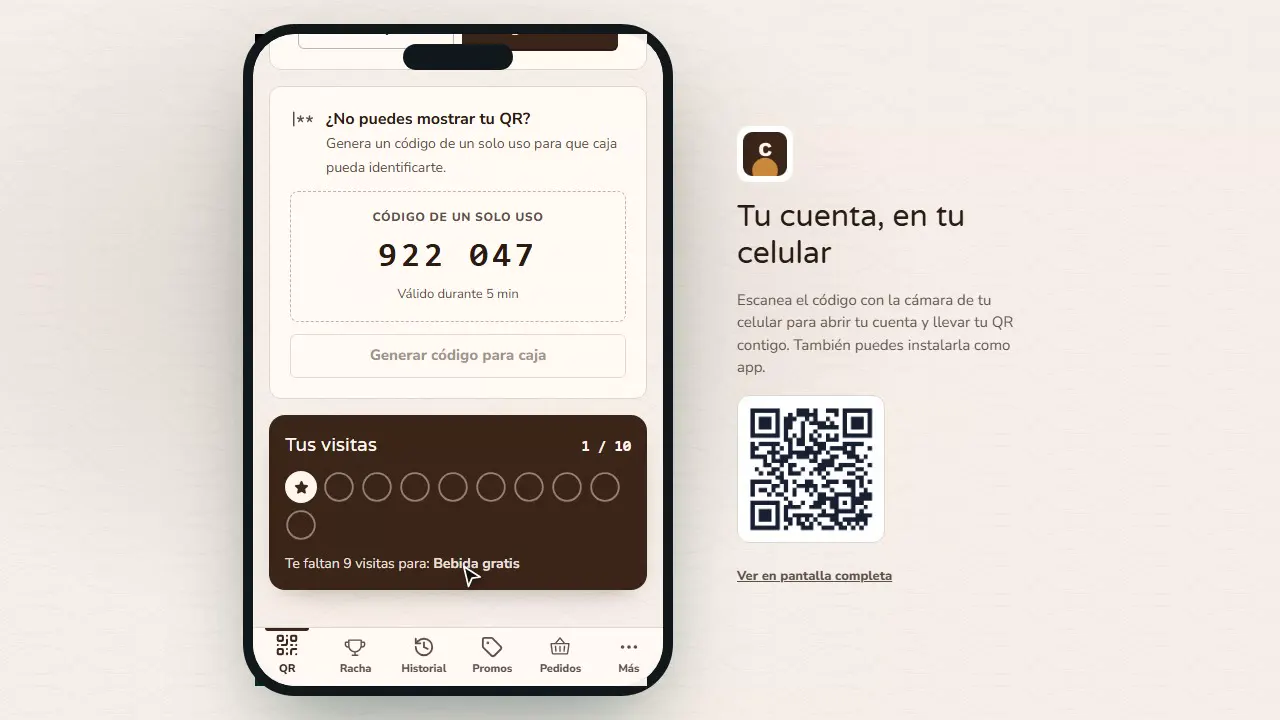
- Tus visitas: los sellos de tu premio por visitas y cuántas faltan.
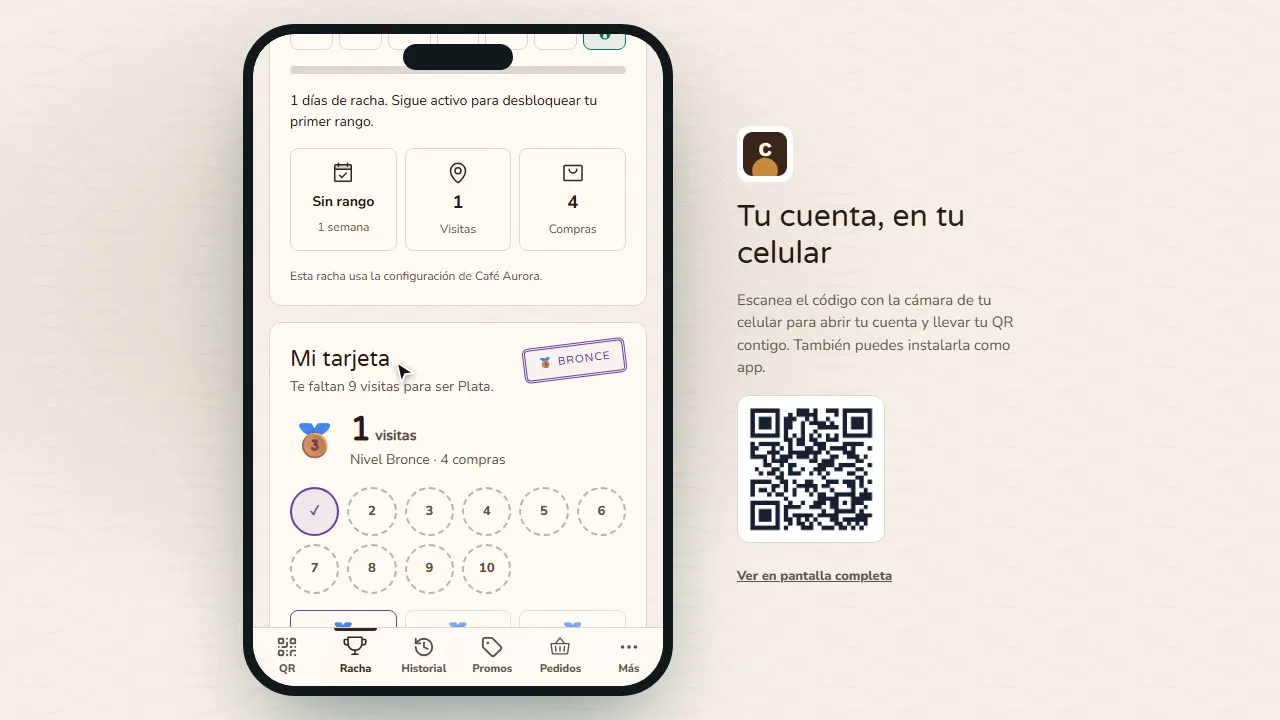
- Racha: los días seguidos que han venido y su nivel (Bronce, Plata, Oro…).
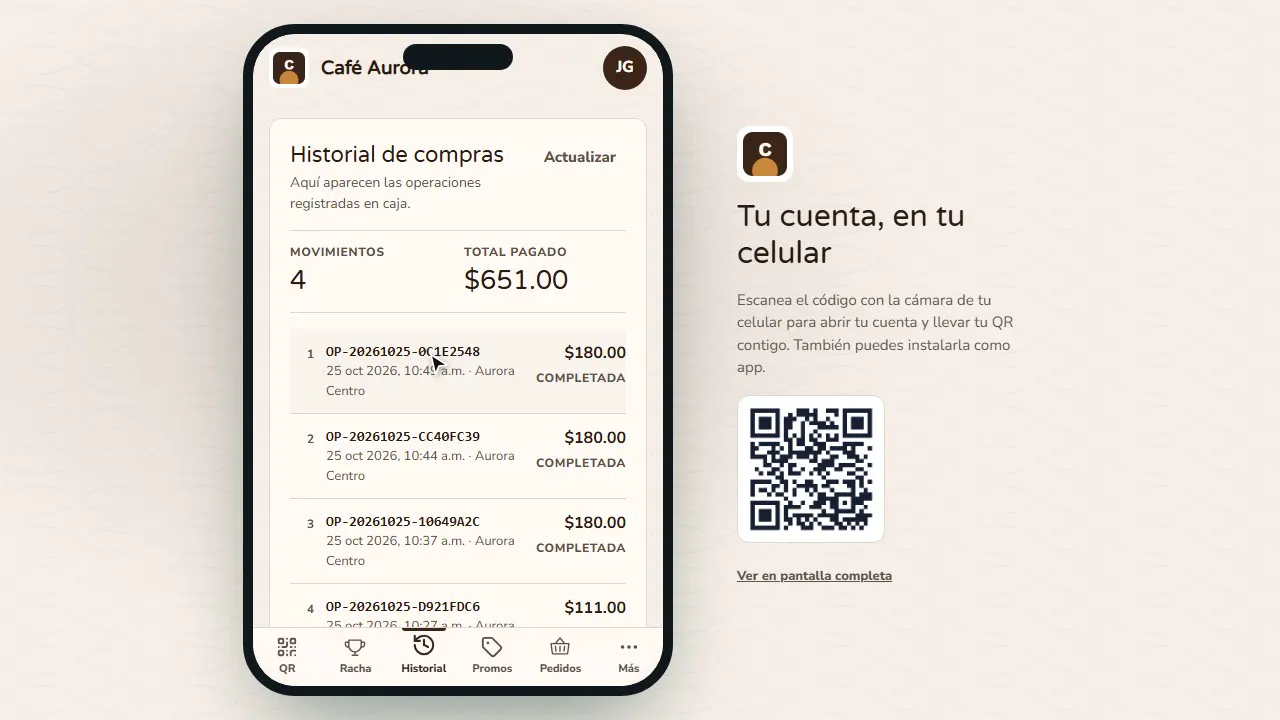
- Historial: cada compra cobrada en caja.
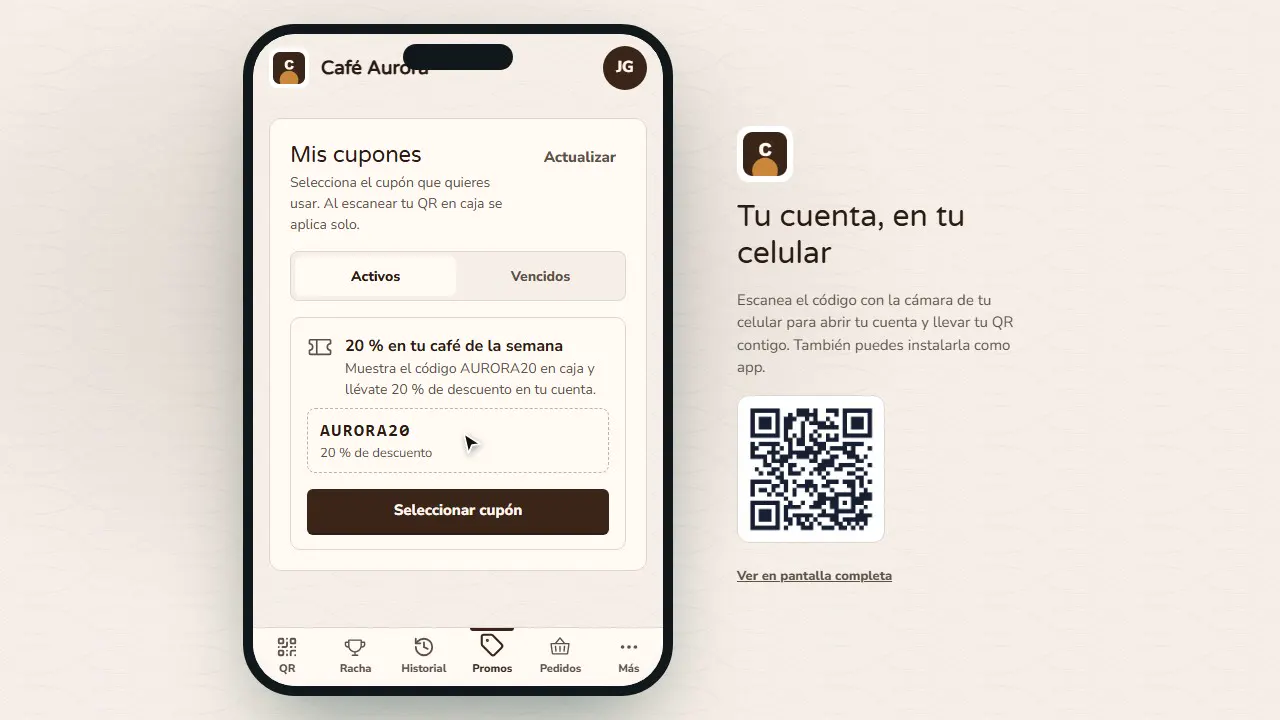
- Promos: los cupones de tus campañas; se aplican solos al escanear su QR.
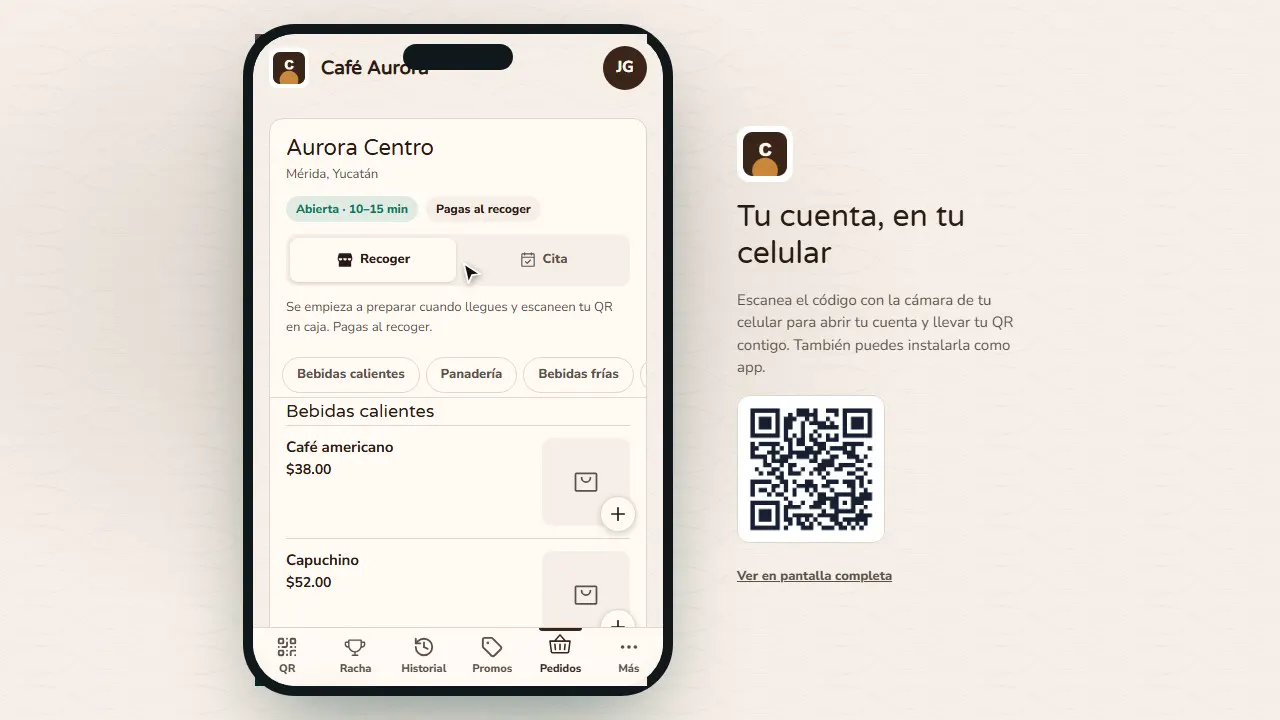
- Pedidos: pedir para recoger o reservar una cita, si tu plan los incluye y los activas.
Lo que aparece depende de lo que configures en el panel: premios por visitas, rachas, niveles, campañas y pedidos.
Paso a paso
Su QR en la app
Al abrir la app de tu marca, tu cliente ve sus puntos y su QR, que se renueva solo cada minuto: lo muestra en caja y se aplica su beneficio.
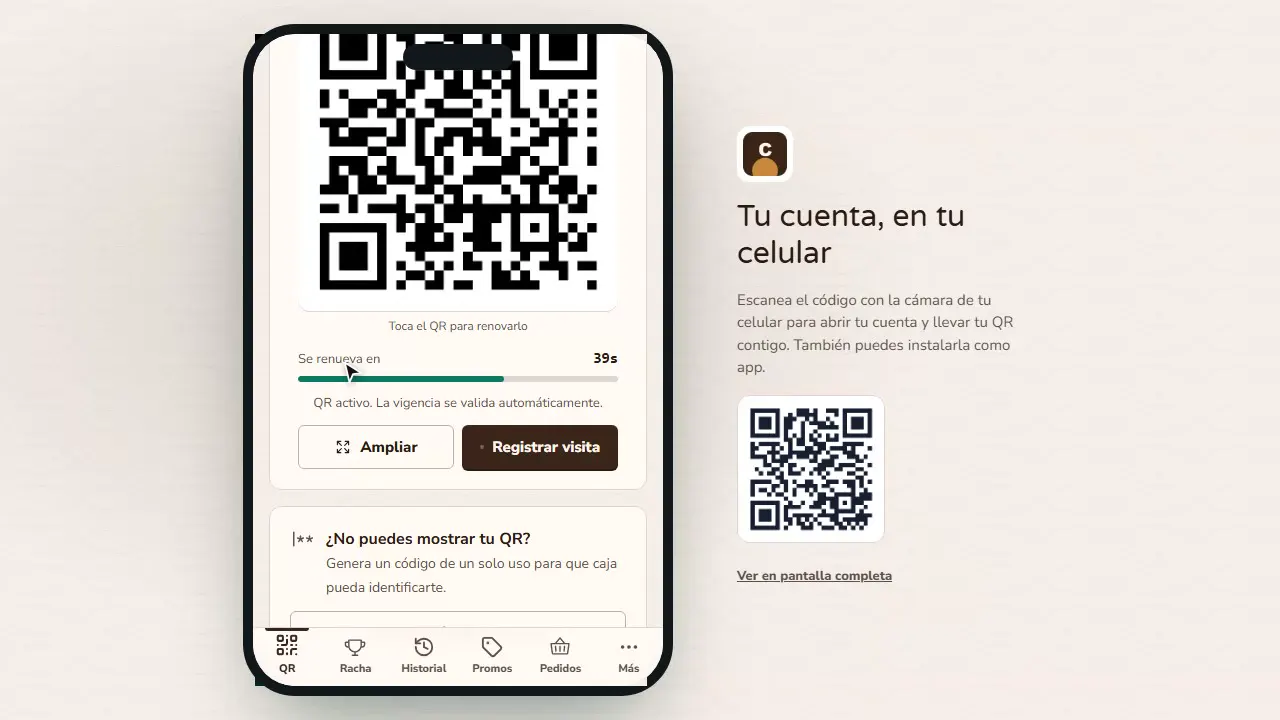
Sin QR, un código
Si no puede mostrar el QR, toca Generar código para caja: un código de un solo uso, válido 5 minutos, que el cajero escribe.
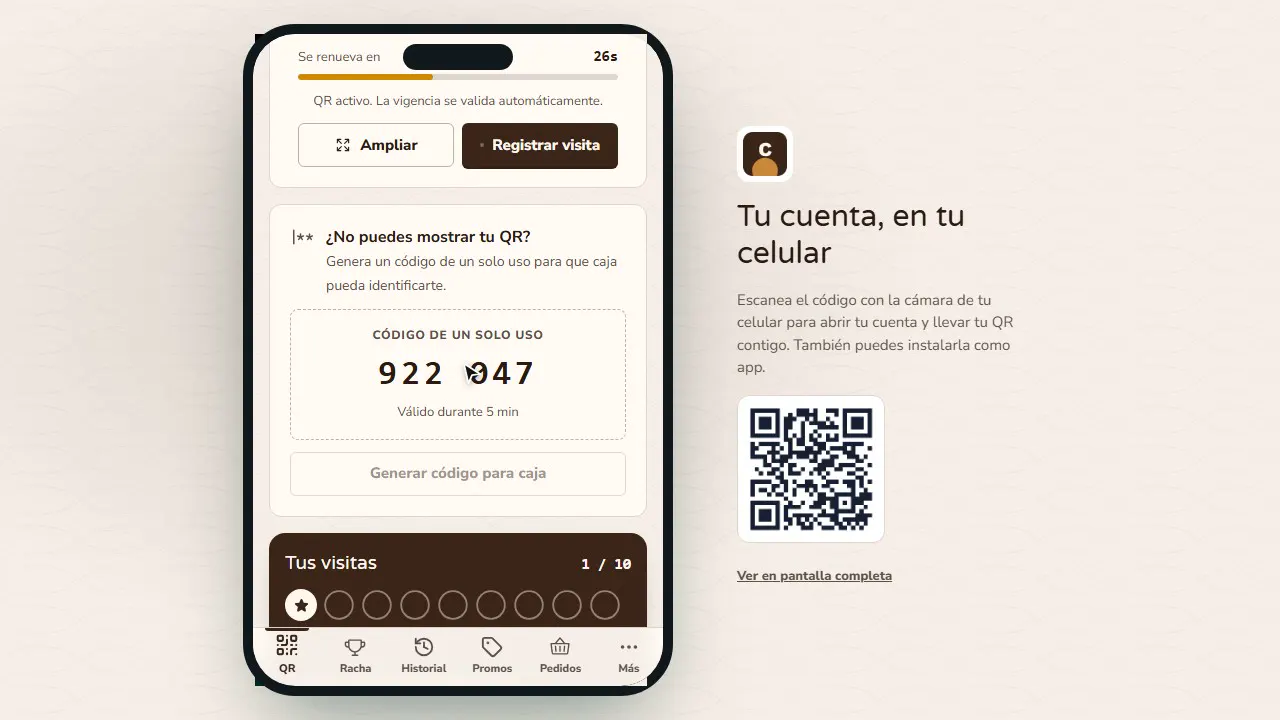
Sus visitas
En Tus visitas ve sus sellos y cuántas visitas le faltan para su premio.
Racha y nivel
En Racha ve los días seguidos que ha venido y su nivel (Bronce, Plata, Oro…) con lo que le falta para subir.
Su historial
En Historial aparece cada compra cobrada en caja, con su sucursal y su total.
Sus cupones
En Promos están los cupones de tus campañas; al escanear su QR en caja se aplican solos.
Pide desde la app
En Pedidos pide para recoger o reserva una cita, si tu plan los incluye y los activas.
Errores comunes
- Pedirle al cliente una foto o captura del QR. El QR se renueva cada minuto; que lo muestre desde la app o use el código para caja.
- No poner el QR de registro en el mostrador. Es la forma más fácil de que se registren (mira QR de registro).
Recomendaciones
- Pide a tu equipo de caja que invite a cada cliente a instalar la app en su celular.
- Lanza una campaña de bienvenida con un cupón para que tengan algo en Promos desde el primer día.
- Revisa en Reportes › Uso de la app cuántos clientes la usan.